
Sådan fungerer det
Sports Team Viewer gør en webbrowser og en fastmonteret telefon til et live-transmissionsstudie for dit hold. Hver bane har allerede et kamera sat op; du styrer scoretavlen fra en hvilken som helst browser og vælger blot et kamera i nærheden til kampen. Denne guide fører dig igennem det, trin for trin — ingen teknisk viden nødvendig.
🖨 Skal du bare bruge den daglige rutine? Udskriv tjeklisten til kampdagen — én side: opsætning, parring, optagelse, udgivelse.
De to dele
Der er to dele, og de taler sammen over internettet — ingen kabler, intet at sætte i.
Scoretavlen (denne hjemmeside)
Åbnes i en hvilken som helst webbrowser. Du opretter kampen, sætter holdene op og trykker for at ændre score og ur. Det er “kontrolpanelet.”
Kameraet (en fastmonteret telefon)
Sports Team Viewer-appen, der kører på en Android-telefon monteret på banen. Den filmer kampen og brænder scoretavlen direkte ind i videoen.
Hvert kamera sættes op én gang, monteres på sin bane og venter derefter bare. For at bruge et til en kamp rører du slet ikke ved telefonen — på hjemmesiden vælger du det nærmeste kamera og indtaster dets PIN-kode, så begynder det automatisk at filme kampen. Ændrer du scoren på hjemmesiden, opdateres videoen inden for et par sekunder.
Det skal du bruge
- En telefon eller computer med en webbrowser til at styre scoretavlen.
- En gratis Sports Team Viewer-konto (til at oprette og styre kampe).
- Mindst ét <strong>Sports Team Viewer</strong>-kamera, der allerede er sat op og monteret på banen (en engangsopgave — se <em>Opsætning af et kamera</em> nedenfor).
- Både browseren og kameraet skal have internet (hvilken som helst forbindelse — de behøver ikke være på samme wi-fi).
- Valgfrit: intet ekstra for at streame live til YouTube — det er blot et andet valg, når du tildeler kameraet.
Understøttede sportsgrene
Sports Team Viewer er bygget op omkring den løbende tælling — balls, strikes og outs, eller kun outs i Baseball5, hvor der ikke er nogen pitcher — og er derfor tilpasset bat-og-bold-spil. Lige nu kan du sætte op, score og filme:
- Baseball
- Baseball5
- Softball
- Slowpitch
- Fodbold
Flere sportsgrene er på vej — vi tilføjer dem løbende.
Opsætning af et kamera (én gang pr. enhed)
Gør dette én gang, når en ny telefon monteres på en bane. Derefter står den bare klar — ingen behøver røre den igen, kamp efter kamp.
- Installer appen, og lad den tilmelde sig. Åbn Sports Team Viewer-appen på telefonen. Første gang viser den en kort tilmeldingskode og venter — der skal ikke tastes noget.
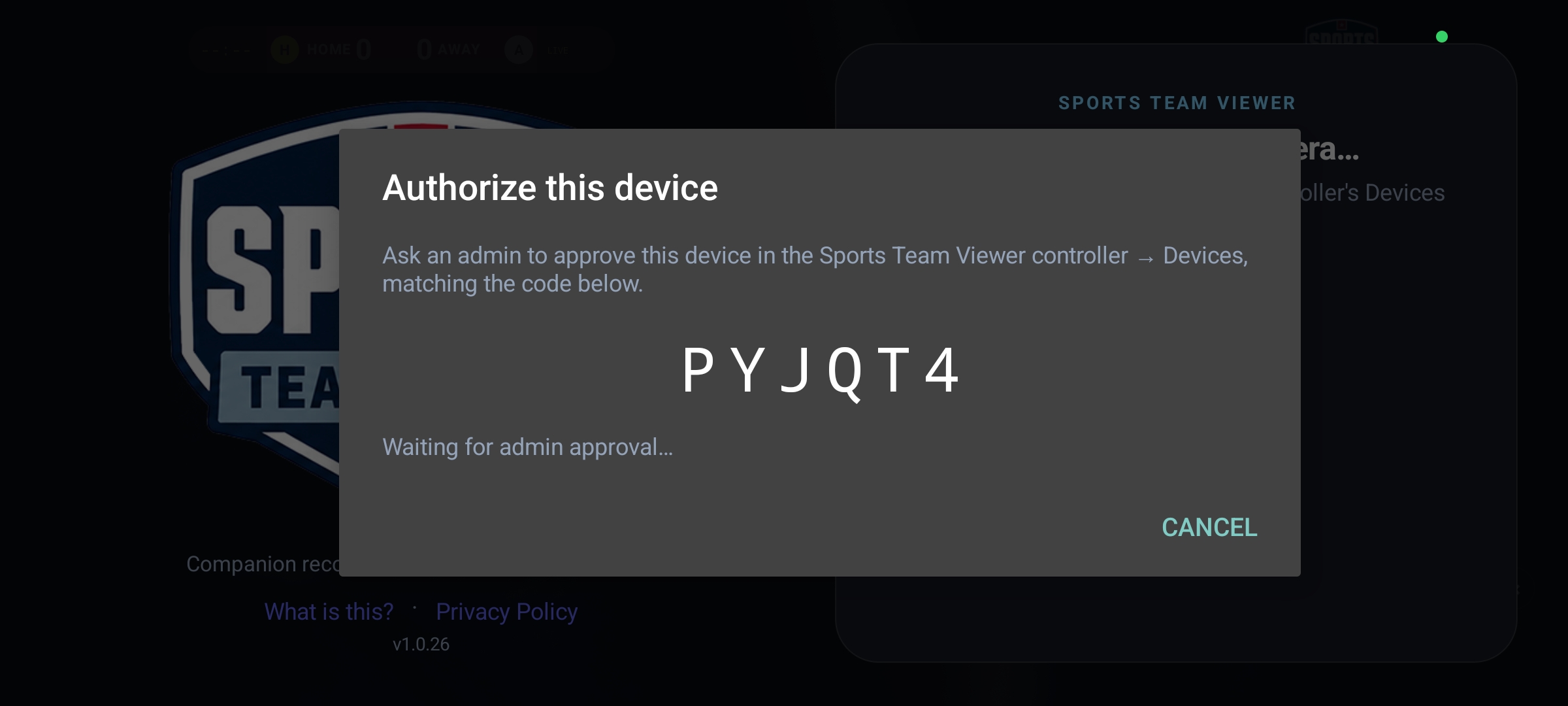
En helt ny telefon, der viser sin tilmeldingskode, mens den venter på godkendelse. - Godkend den på hjemmesiden. En administrator åbner Enheder på hjemmesiden, matcher koden, giver kameraet en mærkat (fx “Vandals telefon 1”) og godkender det.

Enheder-siden — godkend et afventende kamera, og giv det en mærkat. Tager godkendelsen lang tid? Send en e-mail til support@sportsteamviewer.com, så hjælper vi med at få styr på det.
- Montér det, og indstil dets plads. Telefonen beder derefter om en pladsmærkat og en PIN-kode og tager en engangs-GPS-position for, hvor den er monteret. Skriv PIN-koden ned et sikkert sted — den vises aldrig igen på telefonen. Men glemmer du den, så indtaster du blot en ny.
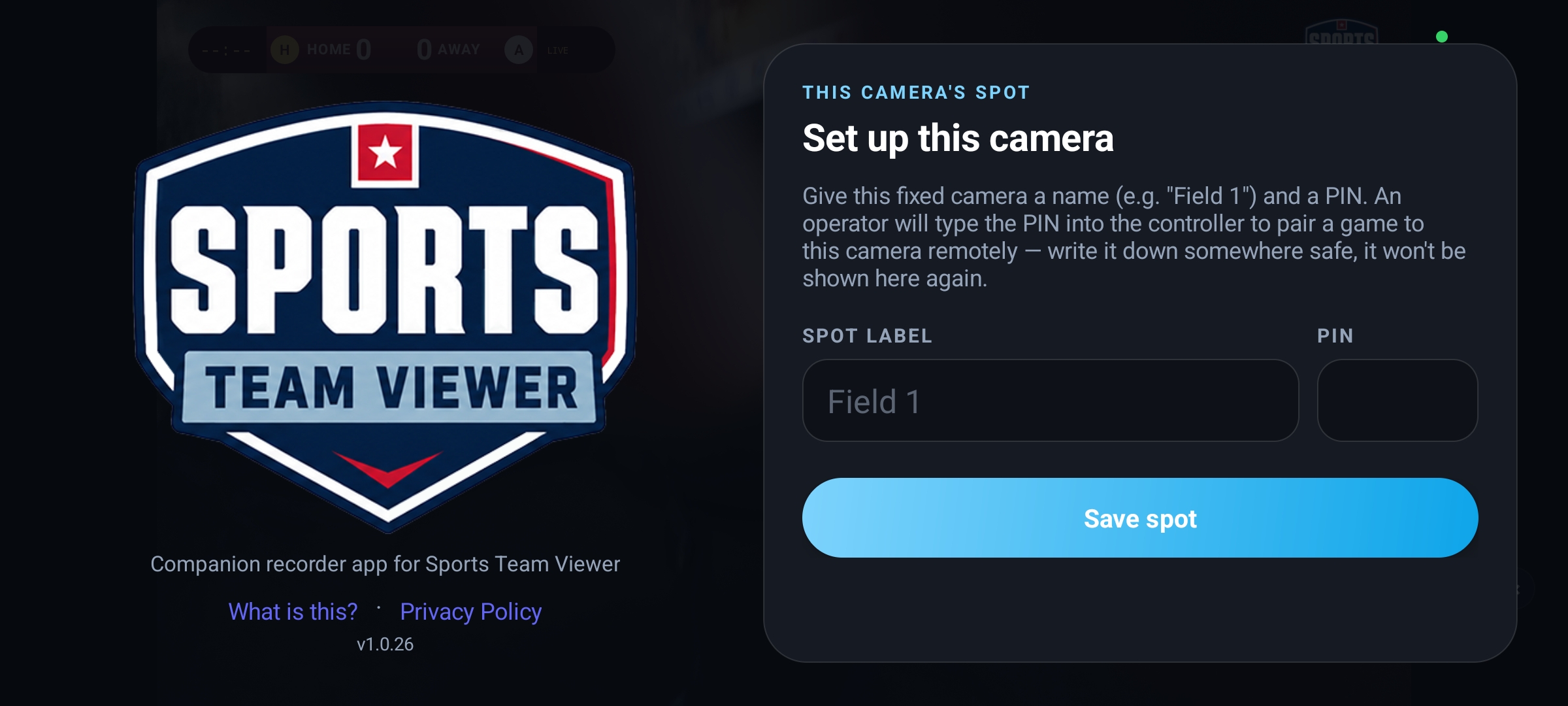
Indstilling af pladsmærkat, PIN-kode og engangsposition.
Det var det. Kameraet står nu på sin skærm “Venter på en kamp”, tændt og forbundet, indtil nogen tildeler det til en kamp fra hjemmesiden.
1 · Sæt scoretavlen op
Gør denne del først, på hvilken enhed du end vil bruge til at styre scoren under kampen.
- Åbn hjemmesiden, og log ind. Gå til sportsteamviewer.com, og log ind (eller opret en gratis konto). Du lander på Kampe-skærmen.
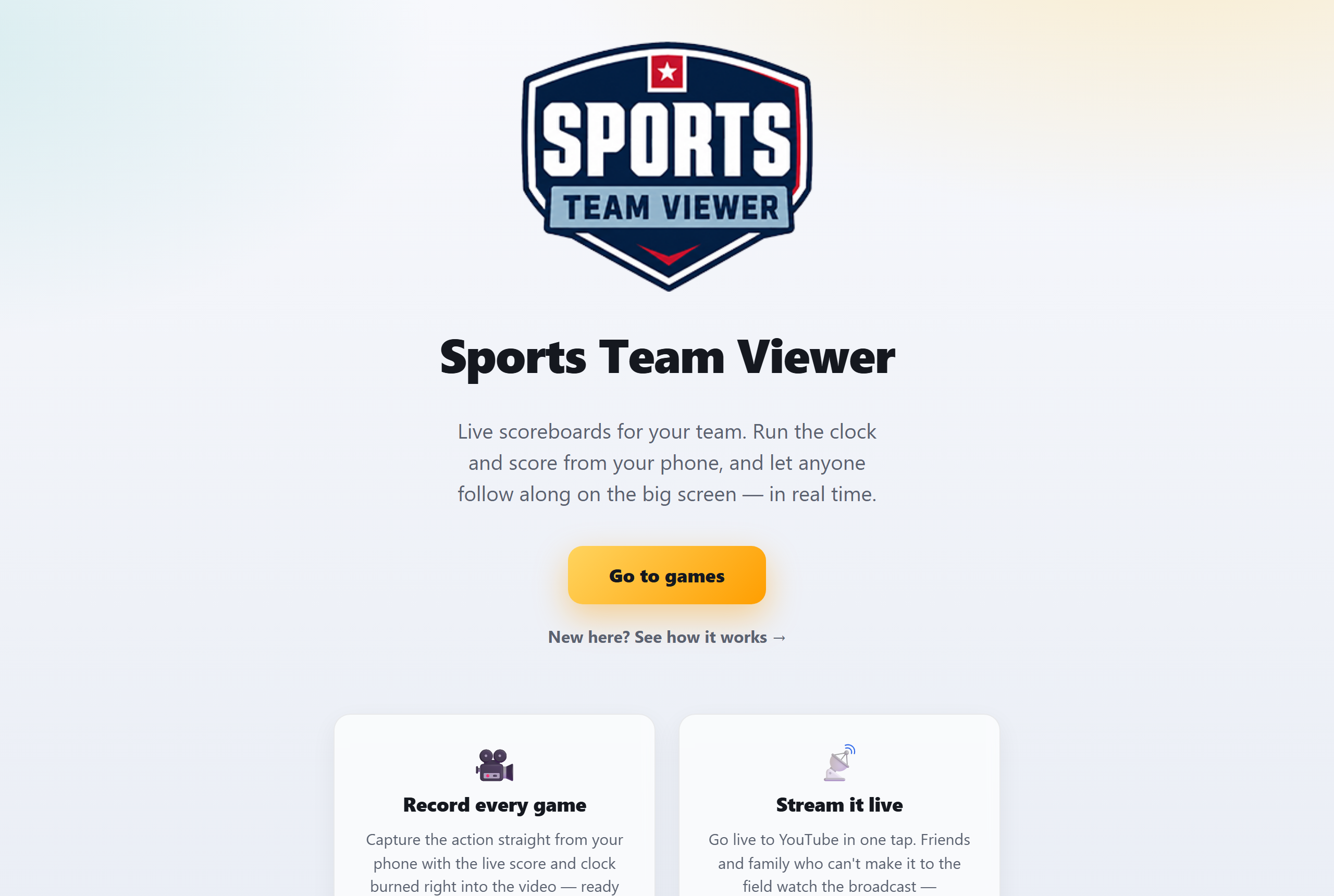
Velkomstskærmen — tryk “Gå til kampe” for at starte. - Opret en kamp. Tryk på + Opret kamp. Kampe-skærmen viser alt, der er live eller for nylig spillet.
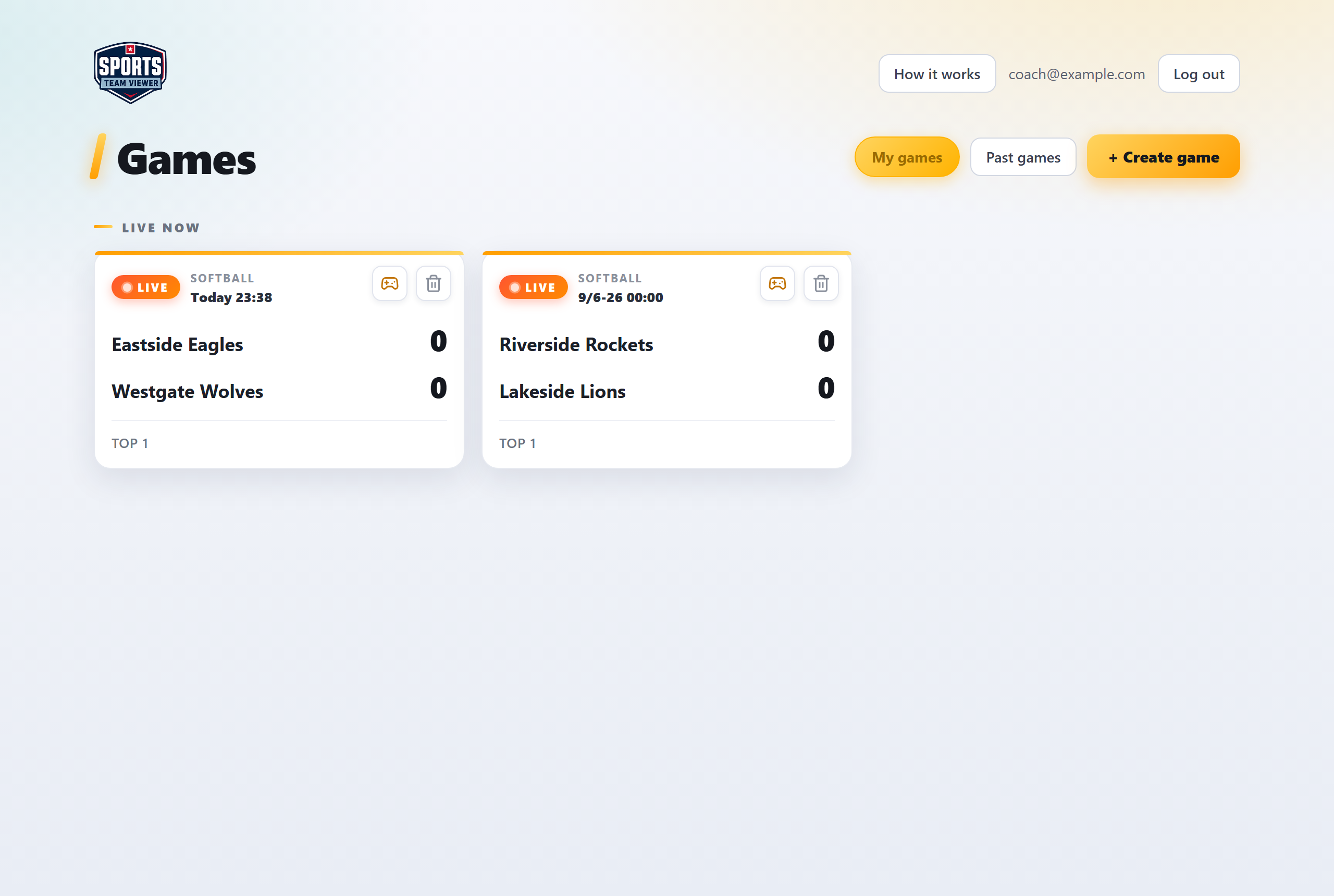
Kampe-skærmen med knappen “+ Opret kamp” øverst til højre. - Vælg sport og hold. Vælg din sport, indtast hjemme- og udeholdets navne, og upload hvert holds logo, hvis du har et.
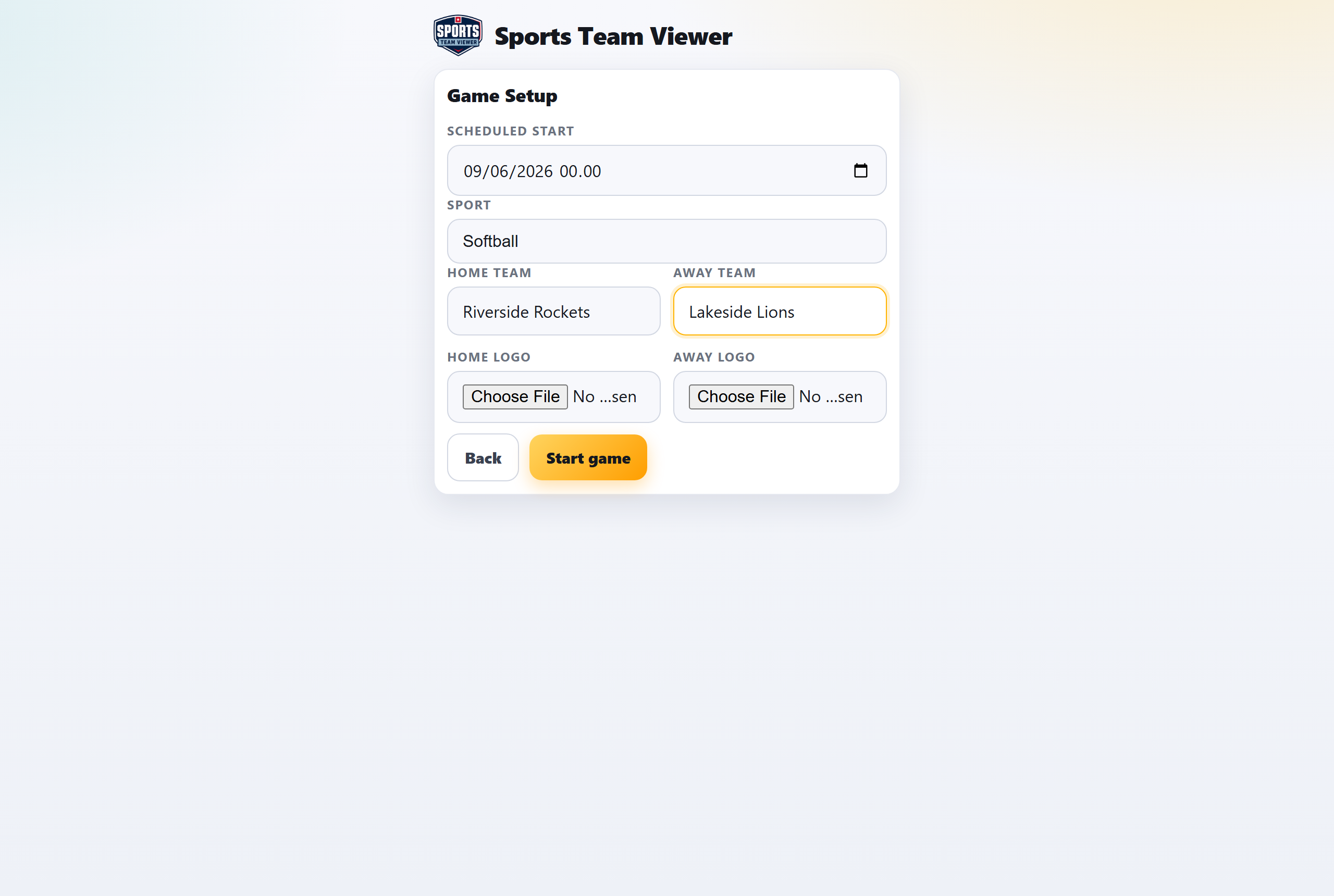
Indstilling af sport, holdnavne og logoer. - Styr kampen. Brug score- og urkontrollerne til at holde scoretavlen opdateret. Enhver ændring vises på den filmede video — og for alle, der ser med online — inden for et par sekunder.
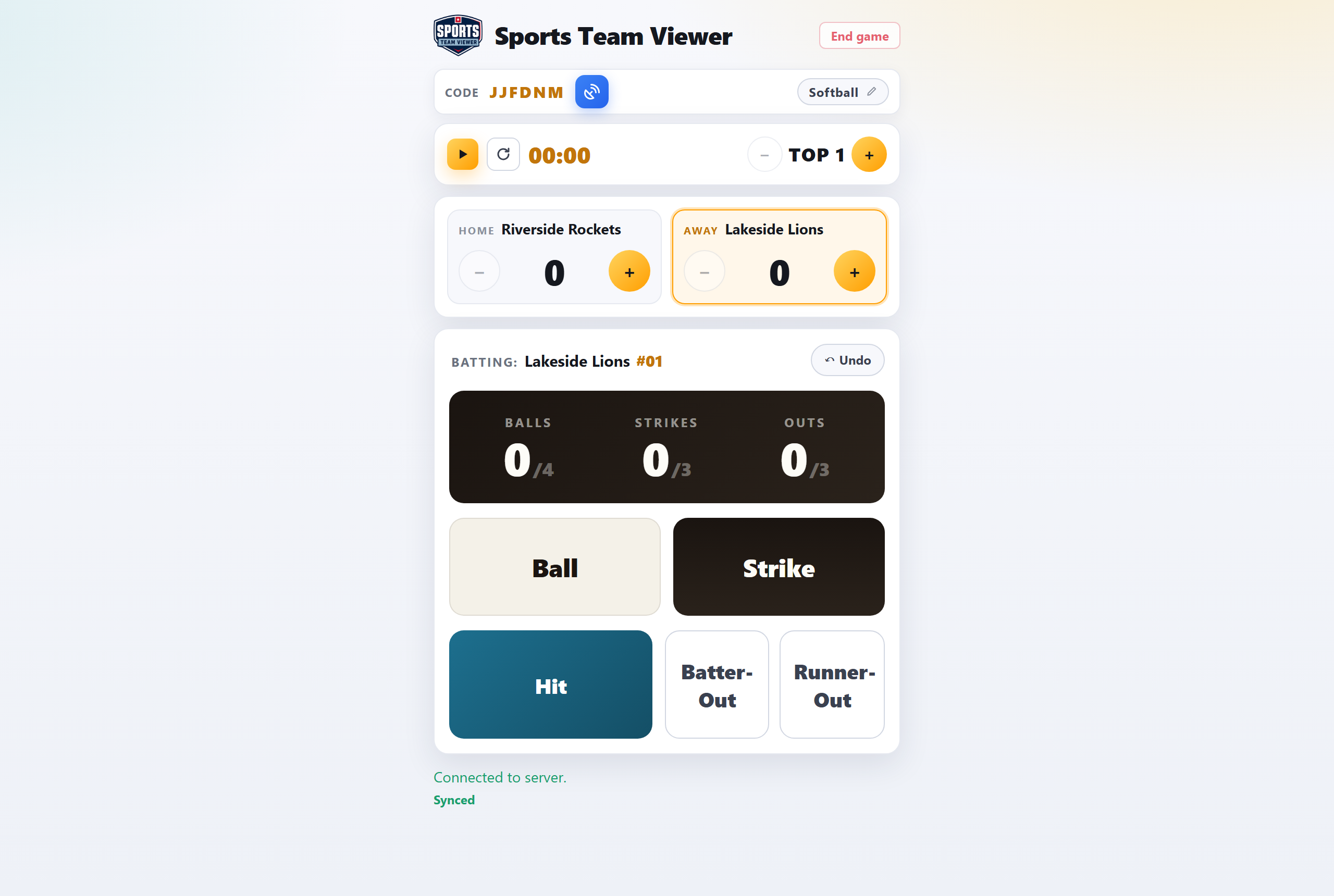
Kontrolskærmen — juster score, ur og periode her.
🎛 Vil du vide, hvad hver knap gør — balls, strikes, outs, Fortryd? Læs Sådan virker controlleren.
2 · Tildel et kamera
Kameraerne er allerede monteret og venter på banen (se Opsætning af et kamera ovenfor) — at tildele et til denne kamp tager få tryk på hjemmesiden. Ingen behøver gå hen til telefonen.
- Tryk på kameraikonet. På kampens kontrolskærm skal du trykke på videokamera-ikonet. Den læser din browsers position og viser ledige kameraer i nærheden, nærmeste først, hver med en grøn prik, hvis det er online.
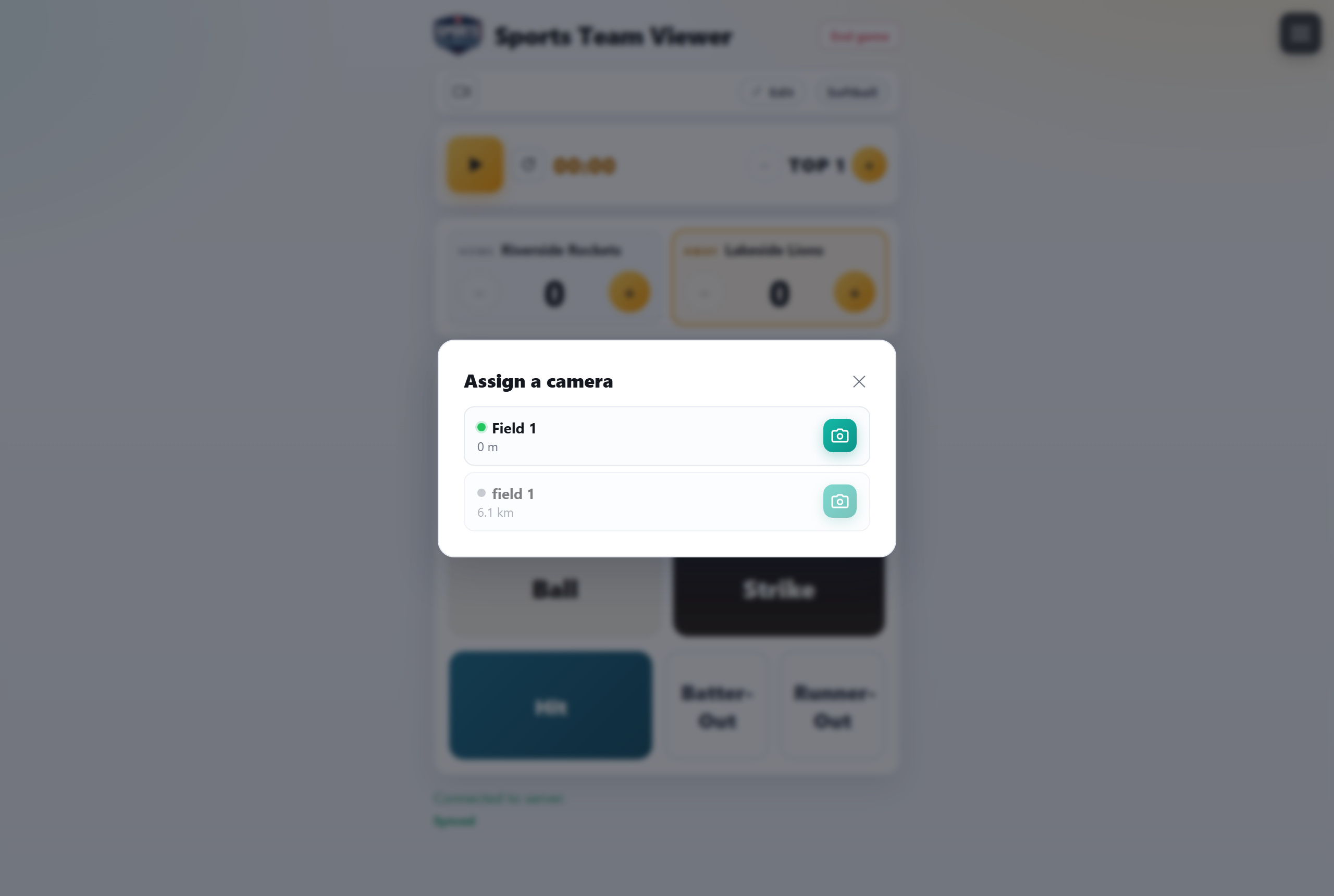
Kameravælgeren — ledige kameraer i nærheden, sorteret efter afstand. - Vælg et, og indtast dets PIN-kode. Vælg et kamera, indtast PIN-koden, der blev sat, da det blev monteret, og vælg kun optagelse eller streaming + en kvalitet. Tryk på Par.
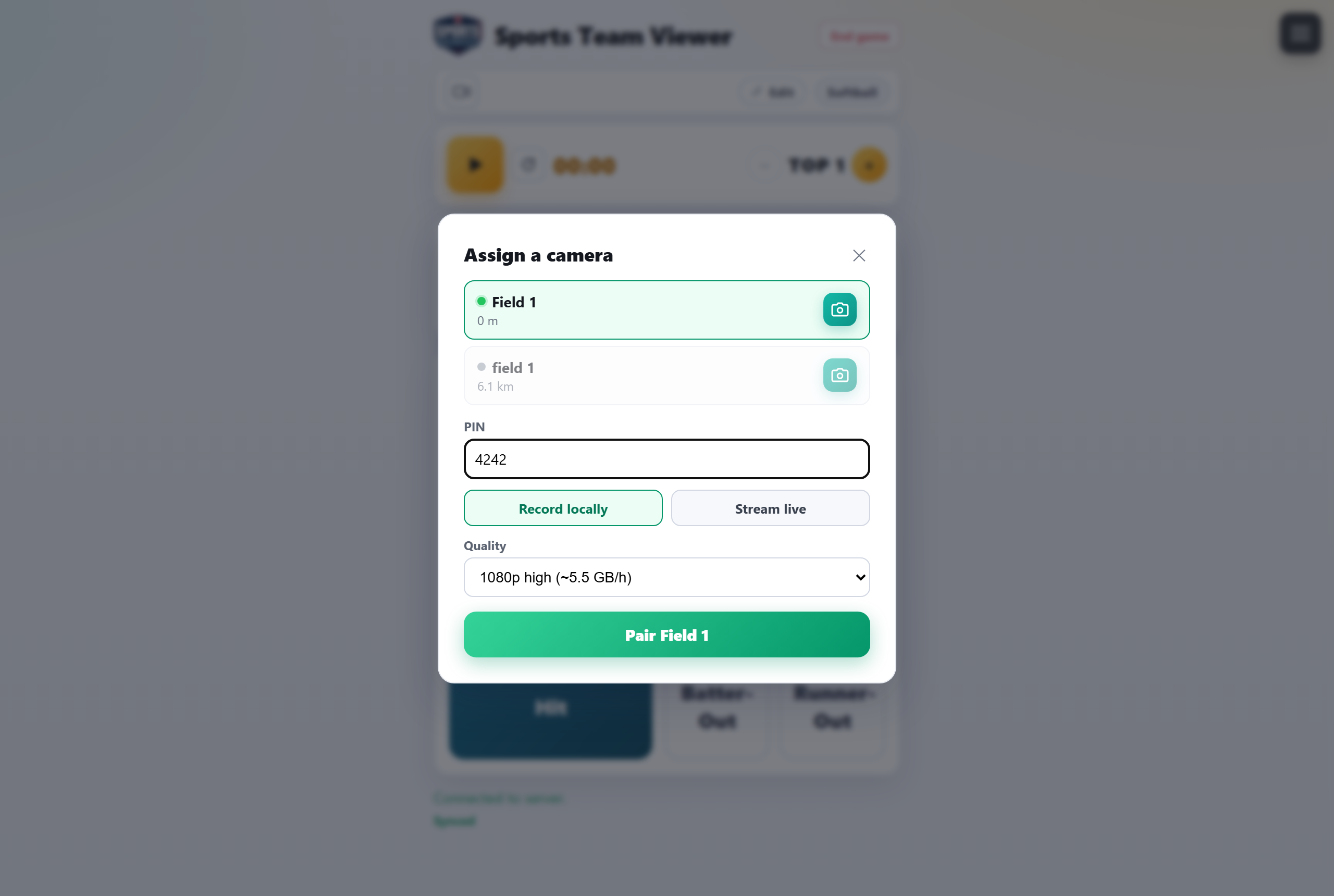
Indtastning af kameraets PIN-kode og valg mellem optagelse og streaming. - Tjek billedudsnittet. Tryk på forhåndsvisningsknappen ved siden af kameraet for at hente et frisk øjebliksbillede fra det, så du kan bekræfte, at det peger mod banen inden kampstart.
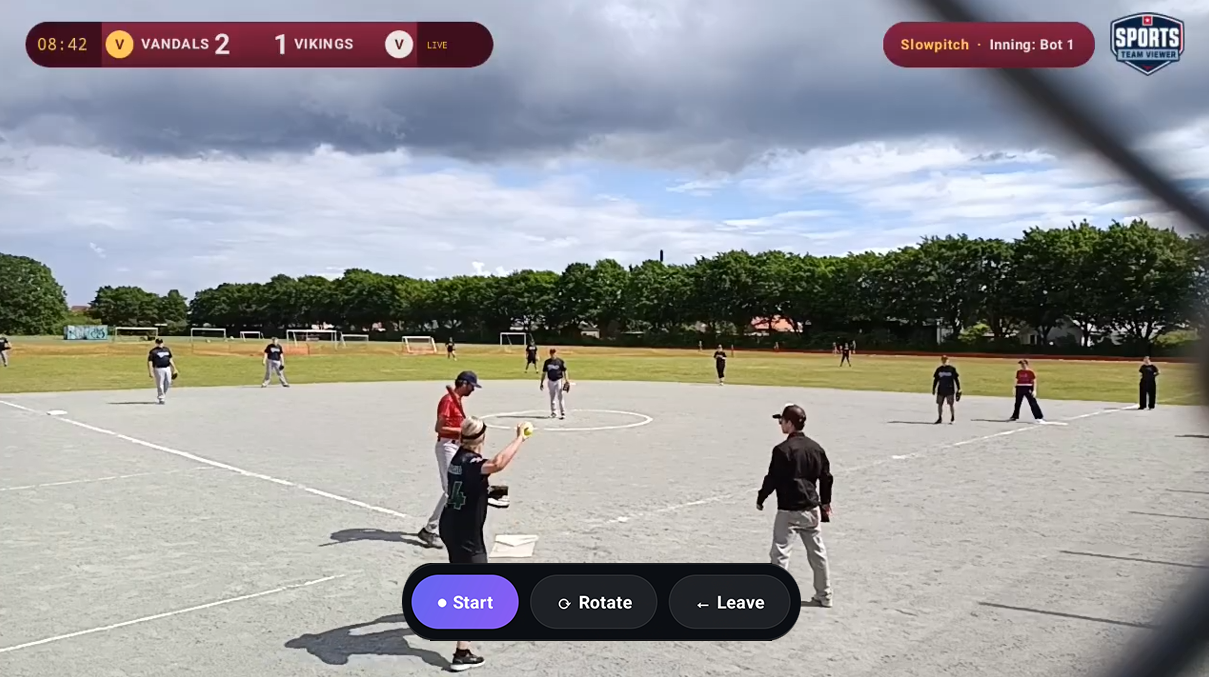
Et live øjebliksbillede fra kameraet, så du kan bekræfte dets billedudsnit. - Start kampuret. I det øjeblik du starter uret på scoretavlen, begynder kameraet at optage (og streame, hvis du valgte det) helt af sig selv — der er intet at trykke på på telefonen.
💡 Hold banekameraer tilsluttet strøm og monteret med et klart, stabilt udsyn — Android sætter kameraet på pause, hvis det nogensinde flyttes i baggrunden, eller skærmen går i dvale, men det rammer ikke en monteret, altid-tændt telefon.
Tjek batteri og lagerplads på siden Enheder før en lang turneringsdag. Hvis lagerplads bliver knap, så frigør plads på telefonen — videoer i høj kvalitet kan hurtigt fylde meget.
3 · Gå live
Der er ikke længere et separat håndtryk for at gå live — streaming er blot et valg, du foretager, når du tildeler kameraet.
- Vælg “streaming”, når du tildeler. I kameravælgeren skal du vælge streaming + en kvalitet i stedet for kun optagelse og derefter trykke på Par.
- Det går live af sig selv. Når kampen starter, anmoder kameraet om sin egen plads på YouTube og begynder at sende — med scoretavlen indbagt — mens optagelsen stadig gemmes lokalt.
- Del linket. Hent visningslinket fra kampen, så venner og familie kan følge med hvor som helst fra.
Ungdoms- og under-18-kampe
At filme børn og unge medfører et ekstra ansvar. Vi opfordrer ikke til live, offentlig streaming af kampe med spillere under 18 år. Det er fint at optage kampen for at gemme og dele den internt i klubben — men til ungdomsidræt bør du vælge kun optagelse, når du tildeler kameraet, og holde det til en optagelse.
👧 Før du filmer eller streamer en under-18-kamp, bør du læse Optagelse af unge og børn under 18 — vores opsummering af Danmarks Idrætsforbunds (DIF) vejledning og vores anbefalinger.
Fejlfinding
- Kameraet, jeg vil bruge, vises ikke på listen.
- Sørg for, at det er tændt og forbundet til internettet, og at det er godkendt på Enheder-siden og har fået en plads. Kun ledige (ikke-tildelte) kameraer vises, sorteret efter reel afstand fra din browsers position.
- Den siger, at PIN-koden er forkert.
- PIN-koden blev sat, da kameraet blev monteret, og vises aldrig igen på telefonen — spørg den, der installerede det. Den kan nulstilles fra selve telefonen (langt tryk på pladsnavnet på dens ventskærm).
- Scoretavlen bliver ikke opdateret på videoen.
- Ændringer tager et par sekunder. Hvis det tager længere, så tjek at både kameraet og din browser har internet, og at dette kamera faktisk er parret med den kamp, du redigerer — ikke en anden.
- Optagelsen startede ikke.
- Optagelsen starter automatisk, i det øjeblik du starter kampuret på scoretavlen. Tjek, at kameraet viser sig som parret med den rigtige kamp i stedet for at stå på sin skærm “Venter på en kamp”.
- Telefonen advarer om lav lagerplads.
- Frigør plads før en lang kamp — video i høj kvalitet fylder meget. Batteri og lagerplads for alle kameraer kan også ses på Enheder-siden, så du kan tjekke inden en turneringsdag.
Stadig i knibe? Skriv til support@sportsteamviewer.com.