
Tjekliste til kampdagen
Sæt kameraet op, par det, optag eller stream kampen, og få videoen på YouTube — alt sammen på ét ark. Det forudsætter, at telefonen allerede er godkendt og har et pladsnavn og en PIN-kode.
Inden du tager af sted
- Telefonen opladet, plus oplader eller powerbank og kabel — en hel kamp tømmer et batteri.
- Nok ledig plads på telefonen: en kamp i højeste kvalitet fylder ca. 5–6 GB. Tjek tallet på telefonens venteskærm.
- Internet på banen. Wi‑Fi eller et hotspot er bedst. Mobildata virker, men en livestream bruger ca. 1,8 GB i timen.
- Kameraets pladsnavn og PIN-kode — PIN-koden tastes på hjemmesiden, aldrig på telefonen.
- Stativ eller holder, og den laptop, tablet eller telefon, du styrer scoretavlen fra, logget ind på Sports Team Viewer.
På banen: scoretavle og parringHjemmeside
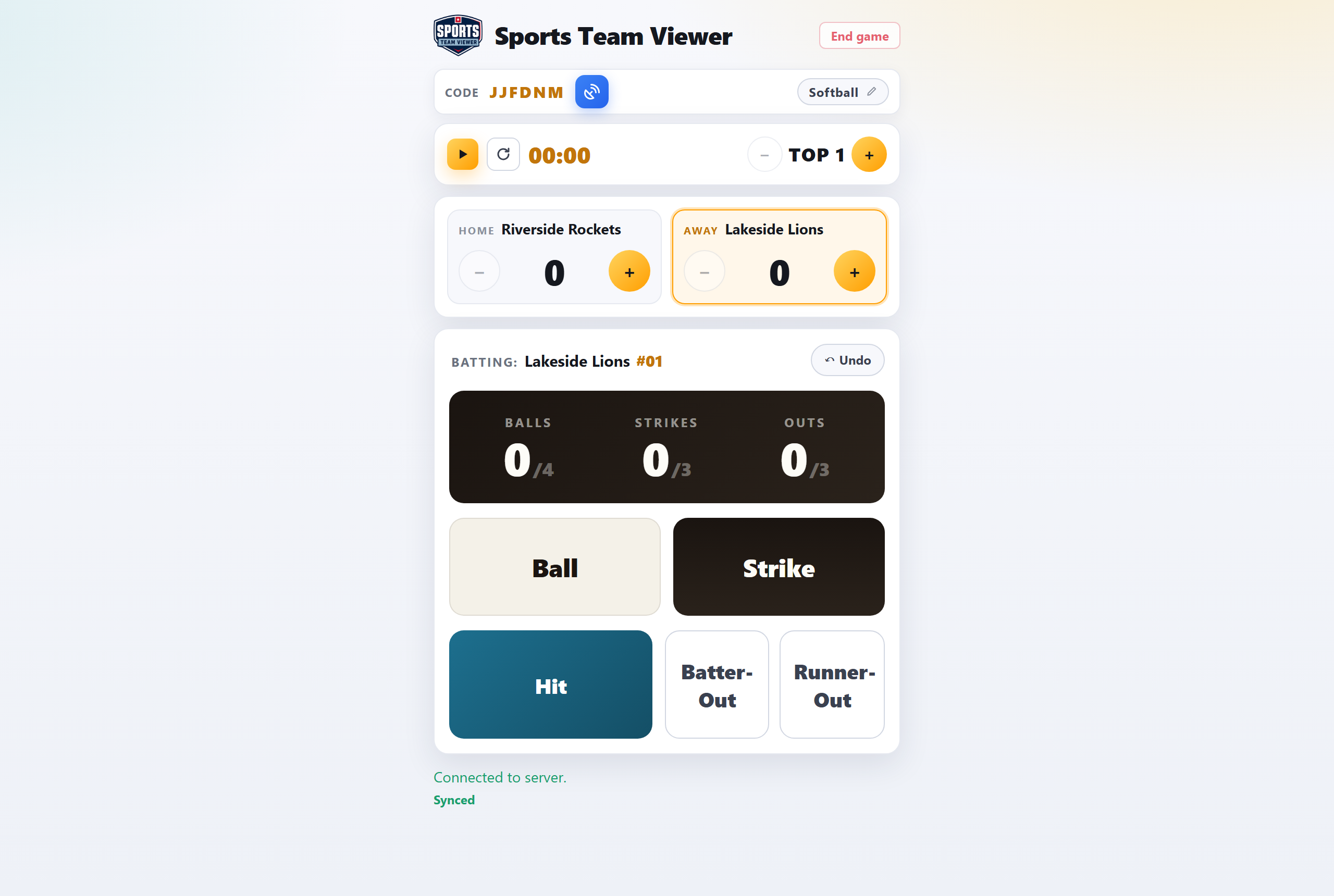
- Opret kampen. Log ind, tryk på + Opret kamp, vælg sportsgren, og indtast begge hold (og logoer, hvis du har dem).
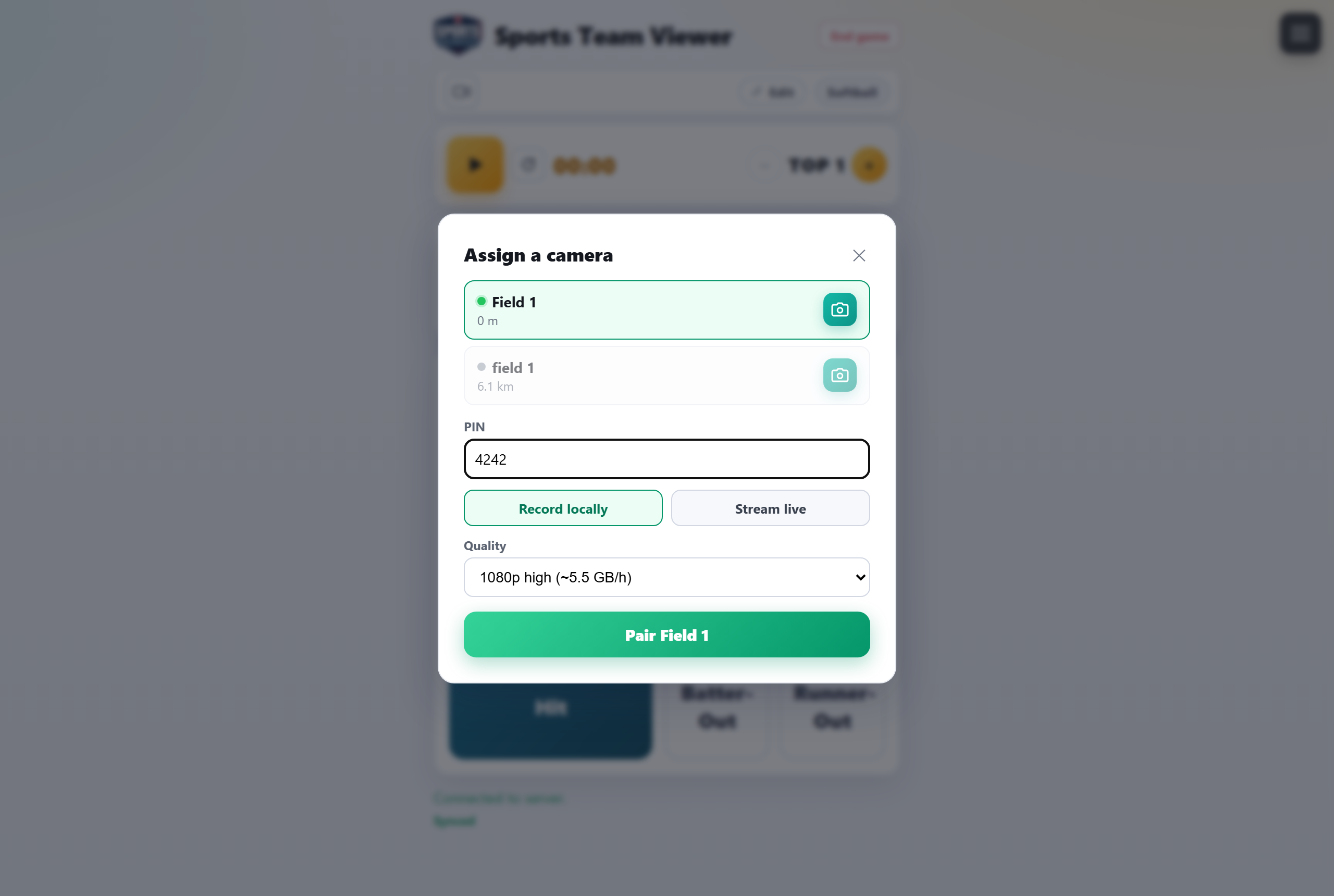
- Tildel kameraet. På kampens kontrolskærm trykker du på videokamera-ikonet. Ventende kameraer i nærheden vises med det nærmeste først; en grøn prik betyder, at det er online.
- Indtast PIN-koden, og vælg tilstand. Stream live plus en kvalitet for at sende på YouTube, eller Record locally for kun at gemme videoen på telefonen. Tryk på den grønne Pair …-knap (den nævner kameraet).
- Tjek indramningen. Tryk på forhåndsvisningsknappen ved siden af kameraets navn for at hente et friskt snapshot fra det.
- Start uret (▶). Kameraet begynder at optage — og streame, hvis du valgte det — helt af sig selv. Intet at trykke på telefonen.
- Del visningslinket. På Kampe-skærmen åbner kampens YouTube-ikon livestreamen — send det link til venner og familie.
👧 Kamp for under 18? Vælg Record locally — vi opfordrer ikke til offentlig streaming af ungdomskampe. Se Optagelse af unge og børn.
På banen: kameraetTelefon
- Montér telefonen på langs med et stabilt, frit udsyn over hele banen, og sæt strøm til. Hold solen væk fra linsen.
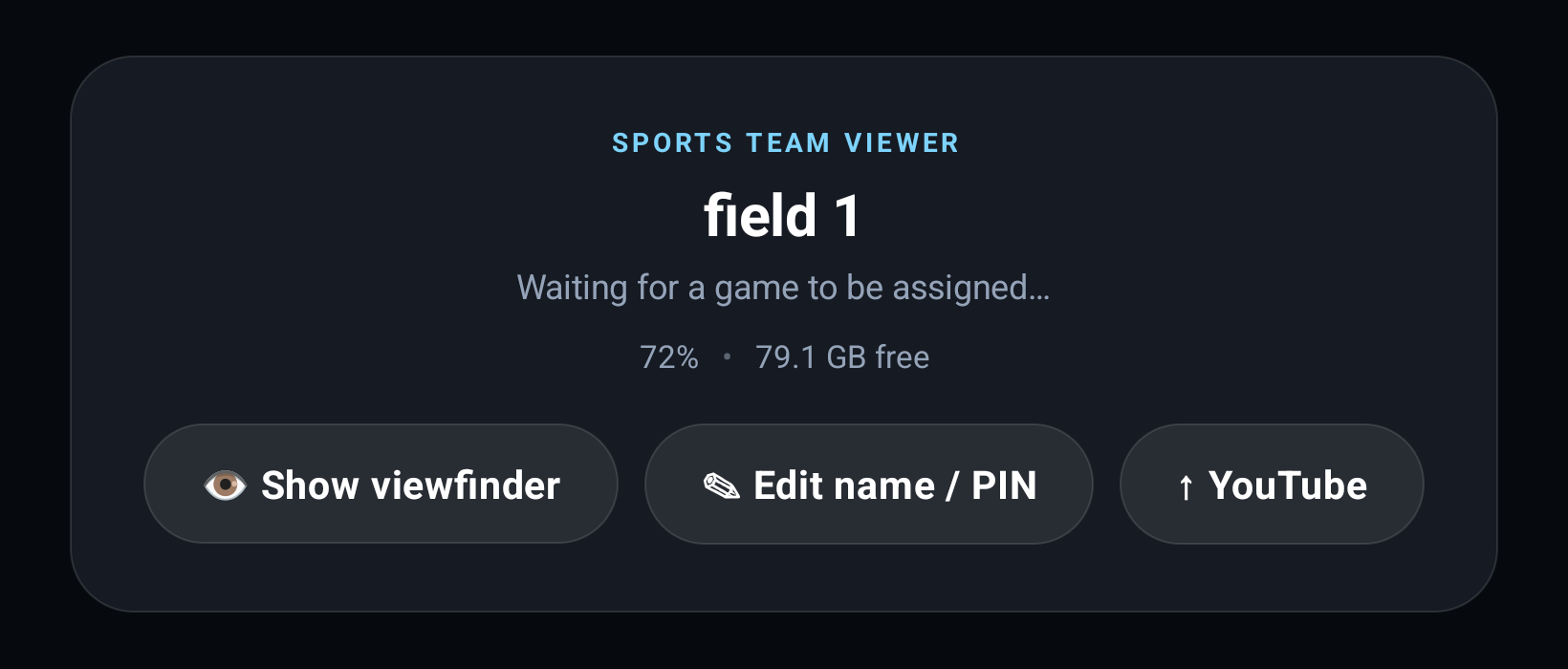
- Åbn appen. Den viser pladsnavnet, “Venter på at få tildelt en kamp…” og tre felter: batteri, ledig plads og netværk. Alle tre skal se fine ud — et rødt felt skal ordnes nu.
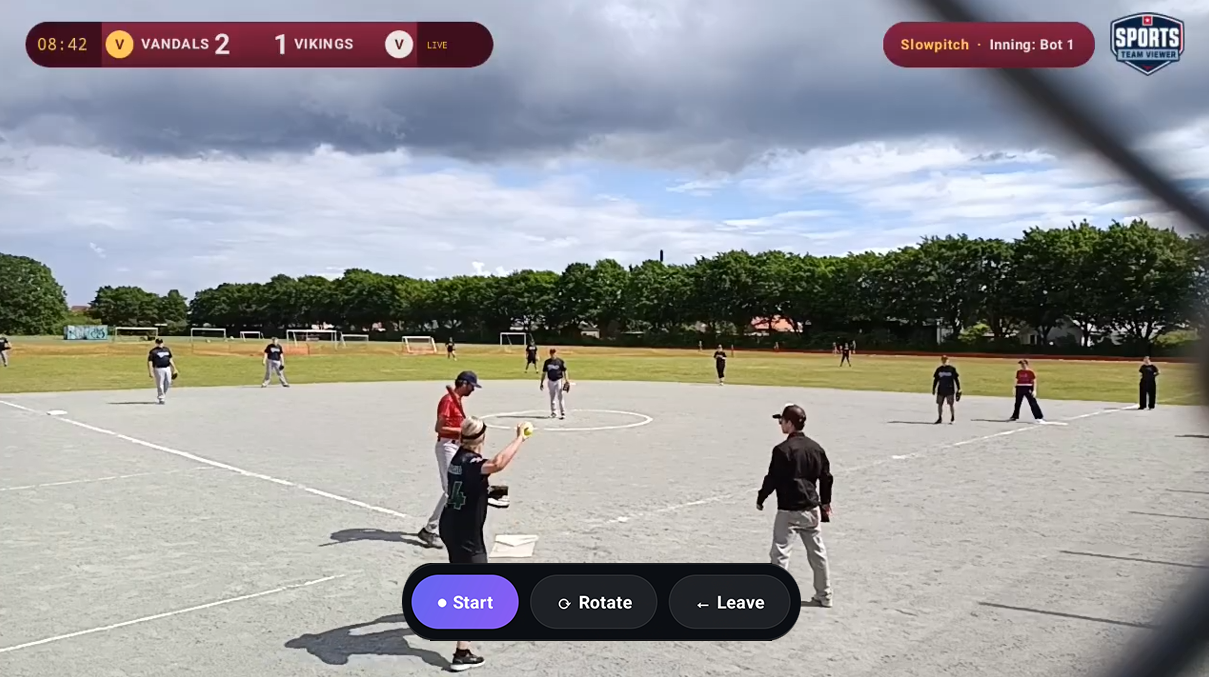
- Ret det ind. Tryk på 👁 Vis søger for at se det levende billede, indram banen, og tryk igen for at skjule det.
- Lad den være. Hold appen åben på skærmen — lås ikke telefonen, og skift ikke app. Alt andet sker fra hjemmesiden.
Under kampenHjemmeside
- Hold score, tælling og ur opdateret — ændringer vises på videoen inden for få sekunder.
- Kameraets navn på kontrolskærmen viser dets batteri og plads. Rødt betyder handling nu: sæt strøm til, eller frigør plads.
- Streamer du via mobildata? Telefonen viser en kort besked om, at “det kan være dyrt”, når den starter. Det er forventet.
- Skal du stoppe før tid? Tryk på Afslut kamp på hjemmesiden. Telefonens ■ Stop-knap virker også, hvis du står ved den.
Efter kampen
Tryk på Afslut kamp på hjemmesiden, og bekræft. Kameraet stopper, gemmer optagelsen og samler sine klip — kampen viser Sammenlægger: NN% i et par minutter — og går derefter tilbage til at vente på næste kamp.
📡 Hvis du streamede
- Videoen ligger allerede på Sports Team Viewer-kanalen — streamens egen optagelse, med kapitler tilføjet automatisk. Intet at uploade.
- Visningslinket på Kampe-skærmen åbner nu den færdige video. Den er offentlig, medmindre du har markeret kampen som ikke-offentlig.
💾 Hvis du optog lokalt
- På Kampe-skærmen (Mine kampe) trykker du på Send recording to YouTube på kampens kort — eller på Send to YouTube ved siden af kameraets navn på kampskærmen. Knappen skifter til Queued ✓, kampen viser Uploader: NN%, og når den er færdig, dukker et YouTube-ikon op på kortet.
- Telefonen skal være på Wi‑Fi (et hotspot tæller), sat til strøm og efterladt ulåst med appen åben, indtil uploaden er færdig.
- Alternativt: Tryk på ↑ YouTube på telefonen, og vælg optagelsen.
- Uploads lander som ikke-listede: kun folk med linket kan se dem. For at gøre videoen offentlig på kanalen trykker du på udgiv-ikonet på kampens kort og bekræfter.
Skærmbillede kommer snart
Når du pakker sammen: lad appen blive installeret, og brug aldrig “ryd data” eller “ryd cache” på den — det sletter optagelser, der stadig venter på at blive samlet eller uploadet.
Hurtige løsninger
- Kameraet er ikke på listen
- Er det tændt, online og på sin venteskærm? Kun ventende kameraer vises — et kamera, der stadig er parret med en tidligere kamp, er optaget, indtil den kamp er afsluttet.
- Forkert PIN-kode
- Tryk på ✎ Rediger navn/PIN på telefonen, og sæt en ny; pladsnavn og placering kan beholdes.
- Intet blev optaget
- Optagelsen starter, når du starter uret på hjemmesiden — ikke før. Tjek, at telefonen viser denne kamp og ikke venteskærmen.
- Streamen gik ikke live
- Telefonen falder tilbage til at optage lokalt, så kampen bliver stadig gemt. Send optagelsen til YouTube bagefter.
- Netværksfeltet er rødt
- Telefonen har ikke internet. Tilslut Wi‑Fi eller hotspottet igen, eller slå mobildata til. Scoretavlen behøver ikke være på samme netværk som telefonen.
- Telefonen advarer om plads
- Frigør plads, inden du starter: Når gamle optagelser ligger på YouTube, kan du slette dem fra telefonens mappe Movies › SportsTeamViewer.