
Checkliste für den Spieltag
Kamera aufstellen, koppeln, das Spiel aufnehmen oder streamen und das Video auf YouTube bringen — alles auf einem Blatt. Das Handy gilt als bereits freigegeben, mit Standortname und PIN.
Bevor du losfährst
- Handy geladen, dazu Ladegerät oder Powerbank und Kabel — ein ganzes Spiel leert den Akku.
- Genug freier Speicher auf dem Handy: ein Spiel in höchster Qualität braucht etwa 5–6 GB. Die Zahl steht auf dem Wartebildschirm des Handys.
- Internet am Platz. WLAN oder ein Hotspot ist am besten. Mobilfunk geht auch, aber ein Livestream verbraucht etwa 1,8 GB pro Stunde.
- Standortname und PIN der Kamera — die PIN gibst du auf der Website ein, nie am Handy.
- Stativ oder Halterung sowie Laptop, Tablet oder Handy für die Anzeigetafel, bei Sports Team Viewer angemeldet.
Am Platz: Anzeigetafel und KoppelnWebsite
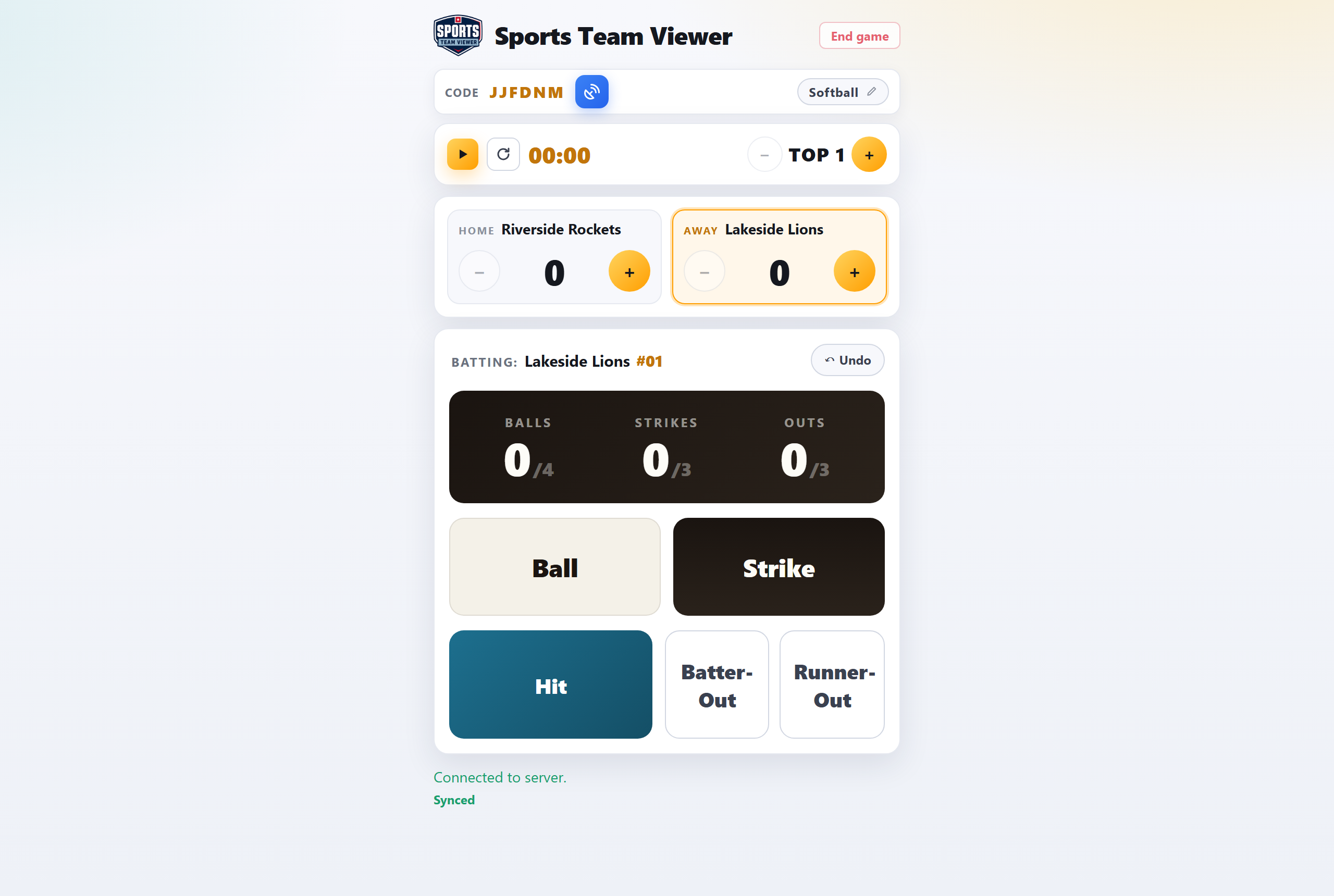
- Spiel anlegen. Anmelden, auf + Spiel erstellen tippen, Sportart wählen und beide Teams eingeben (und Logos, falls vorhanden).
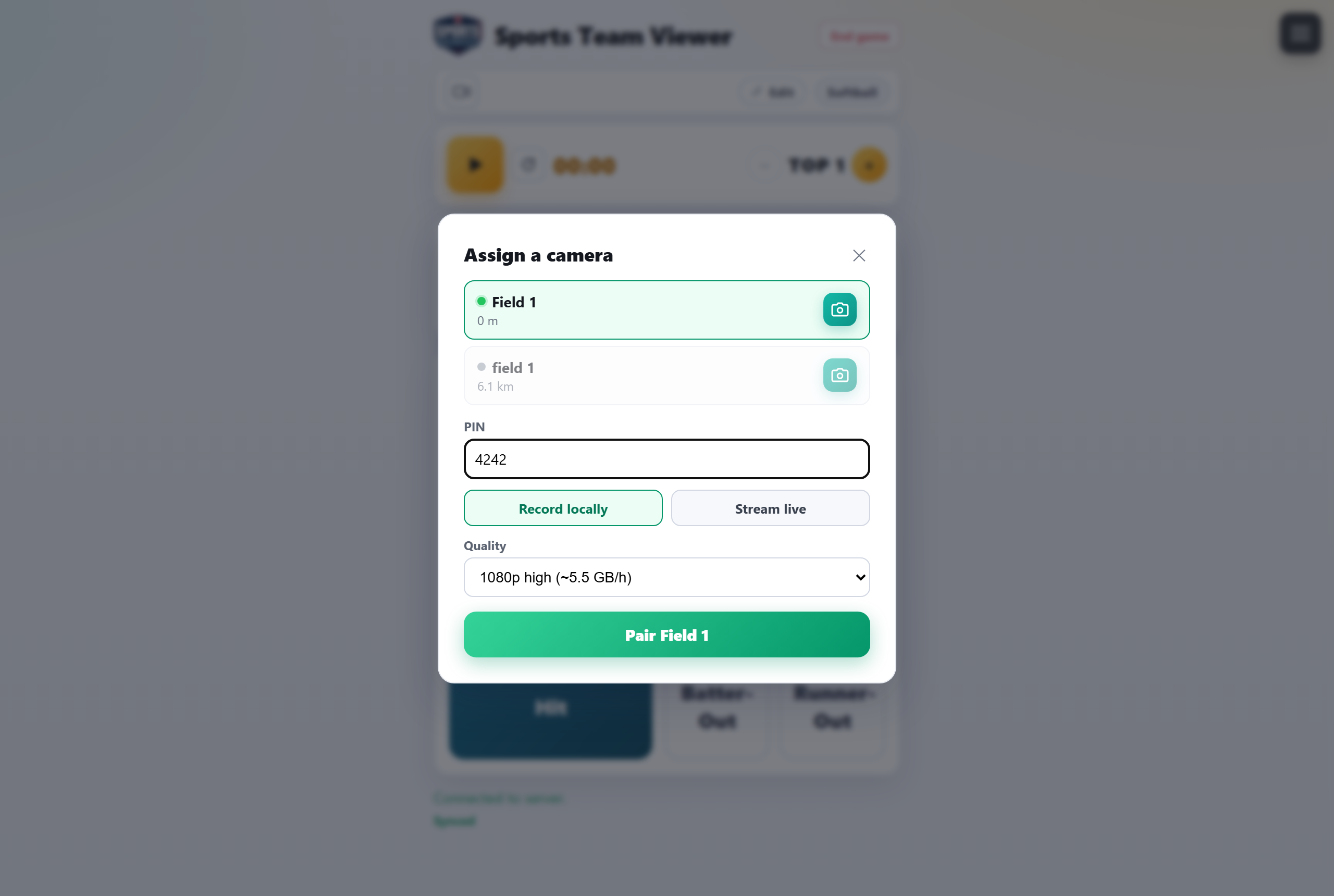
- Kamera zuweisen. Auf dem Steuerbildschirm des Spiels auf das Videokamera-Symbol tippen. Wartende Kameras in der Nähe erscheinen, die nächste zuerst; grüner Punkt = online.
- PIN eingeben und Modus wählen. Stream live plus eine Qualität, um auf YouTube zu senden, oder Record locally, um das Video nur auf dem Handy zu speichern. Auf die grüne Schaltfläche Pair … tippen (sie nennt die Kamera).
- Bildausschnitt prüfen. Tippe auf die Vorschau-Schaltfläche neben dem Kameranamen, um ein aktuelles Standbild von der Kamera zu holen.
- Uhr starten (▶). Die Kamera beginnt von selbst mit der Aufnahme — und mit dem Stream, falls gewählt. Am Handy ist nichts anzutippen.
- Zuschauer-Link teilen. Auf dem Spiele-Bildschirm öffnet das YouTube-Symbol des Spiels den Livestream — schick diesen Link an Freunde und Familie.
👧 Spiel mit unter 18‑Jährigen? Wähle Record locally — öffentliches Streaming von Jugendspielen empfehlen wir nicht. Siehe Aufnahmen von Jugendlichen und Kindern.
Am Platz: die KameraHandy
- Handy montieren, im Querformat mit stabilem, freiem Blick auf das ganze Feld, und Strom anschließen. Sonne von der Linse fernhalten.
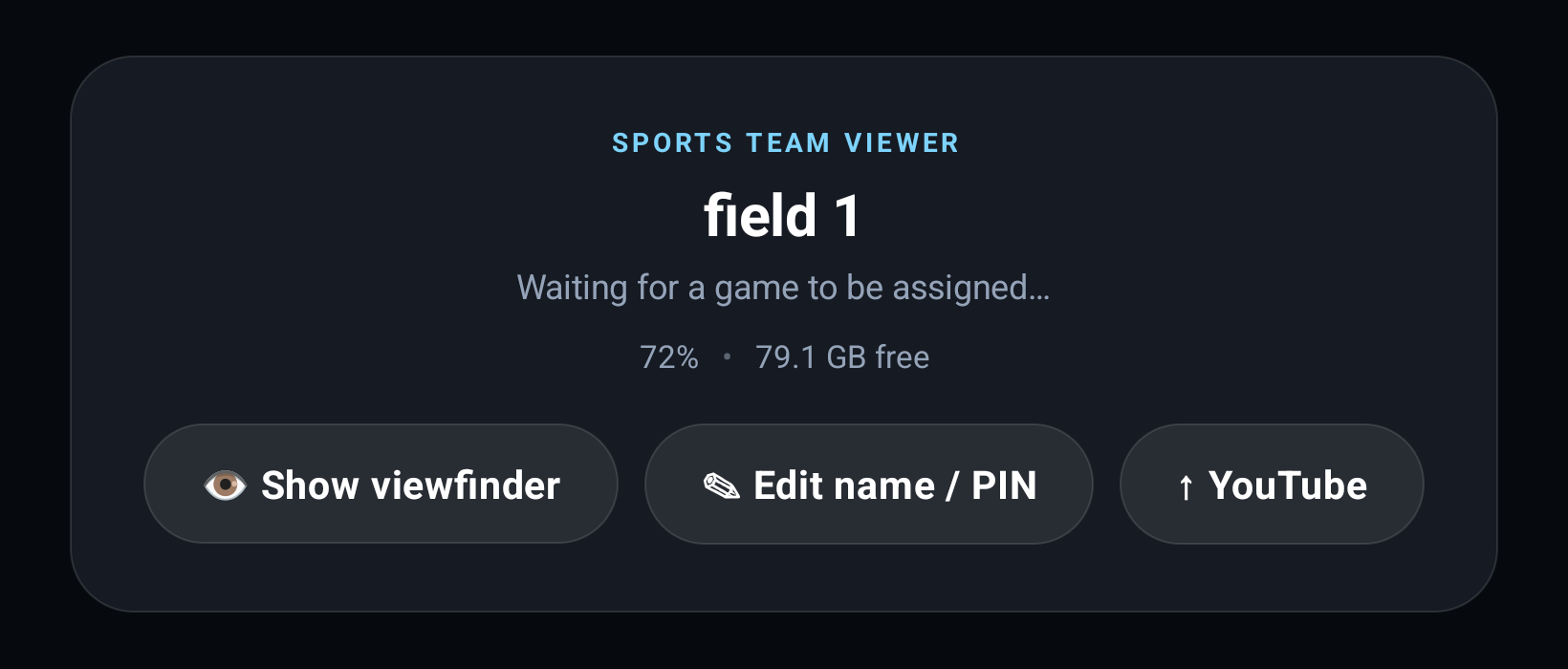
- App öffnen. Sie zeigt den Standortnamen, „Warten auf Zuweisung eines Spiels…“ und drei Felder: Akku, freier Speicher und Netz. Alle drei sollten in Ordnung sein — ein rotes Feld heißt: jetzt beheben.
- Ausrichten. Tippe auf 👁 Sucher anzeigen, um das Livebild zu sehen, richte das Feld ein und tippe erneut, um es auszublenden.
- In Ruhe lassen. Die App bleibt offen auf dem Bildschirm — Handy nicht sperren, keine andere App öffnen. Alles Weitere passiert über die Website.
Während des SpielsWebsite
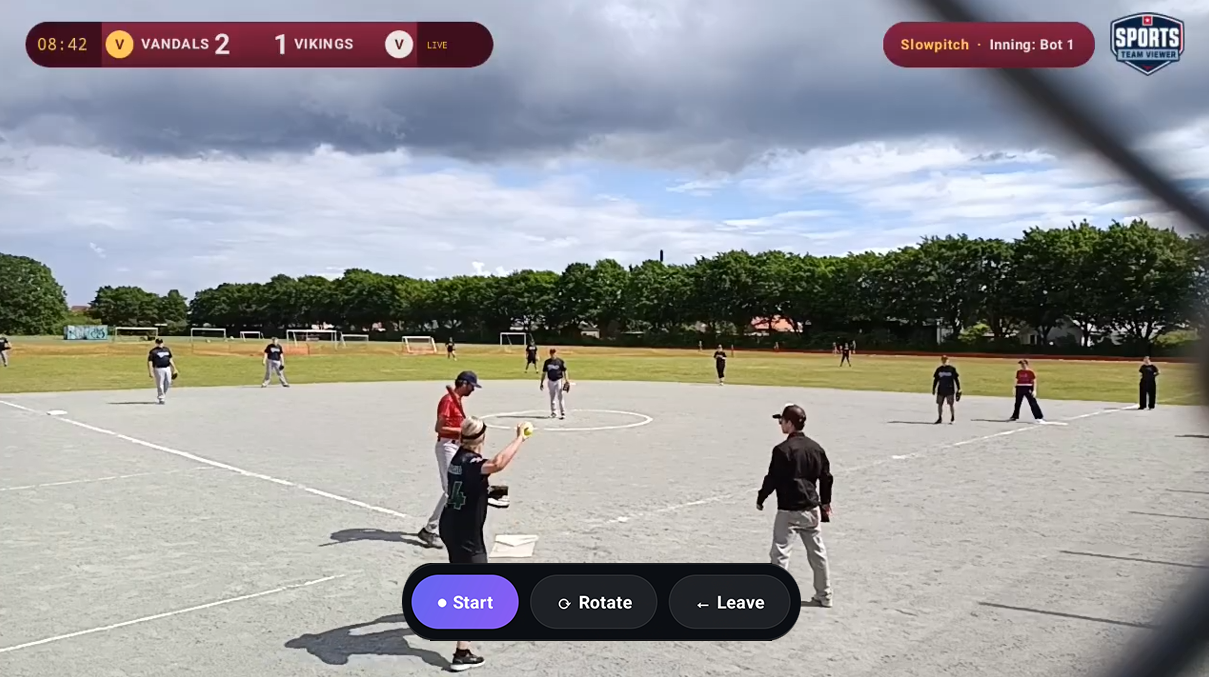
- Spielstand, Count und Uhr aktuell halten — Änderungen erscheinen innerhalb weniger Sekunden im Video.
- Der Kameraname auf dem Steuerbildschirm zeigt Akku und Speicher der Kamera. Rot heißt sofort handeln: anschließen oder Speicher freigeben.
- Stream über Mobilfunk? Beim Start zeigt das Handy kurz den Hinweis „das kann teuer werden“. Das ist normal.
- Früher aufhören? Tippe auf der Website auf Spiel beenden. Die Taste ■ Stopp am Handy geht auch, wenn du danebenstehst.
Nach dem Spiel
Auf „Spiel beenden“ tippen auf der Website und bestätigen. Die Kamera stoppt, speichert und fügt ihre Clips zusammen — das Spiel zeigt einige Minuten Zusammenführen: NN % — und wartet dann wieder auf das nächste Spiel.
📡 Wenn du gestreamt hast
- Das Video ist bereits auf dem Sports Team Viewer-Kanal — die eigene Aufzeichnung des Streams, mit automatisch hinzugefügten Kapiteln. Nichts hochzuladen.
- Der Zuschauer-Link auf dem Spiele-Bildschirm öffnet jetzt das fertige Video. Es ist öffentlich, sofern du das Spiel nicht als nicht öffentlich markiert hast.
💾 Wenn du lokal aufgenommen hast
- Auf dem Spiele-Bildschirm (Meine Spiele) auf der Karte des Spiels auf Send recording to YouTube tippen — oder auf Send to YouTube neben dem Kameranamen auf dem Spielbildschirm. Die Schaltfläche wird zu Queued ✓, das Spiel zeigt Hochladen: NN %, und danach erscheint ein YouTube-Symbol auf der Karte.
- Das Handy muss im WLAN sein (ein Hotspot zählt), am Strom hängen und entsperrt mit offener App liegen bleiben, bis der Upload fertig ist.
- Alternativ am Handy auf ↑ YouTube tippen und die Aufnahme auswählen.
- Uploads landen als nicht gelistet: nur wer den Link hat, kann zusehen. Um das Video öffentlich auf den Kanal zu stellen, tippe auf das Veröffentlichen-Symbol auf der Spielkarte und bestätige.
Screenshot folgt in Kürze
Beim Einpacken: App installiert lassen und nie „Daten löschen“ oder „Cache leeren“ darauf anwenden — das löscht Aufnahmen, die noch auf das Zusammenfügen oder den Upload warten.
Schnelle Hilfe
- Kamera nicht in der Liste
- Ist sie eingeschaltet, online und auf dem Wartebildschirm? Nur wartende Kameras erscheinen — eine noch mit einem früheren Spiel gekoppelte Kamera bleibt belegt, bis dieses beendet wird.
- Falsche PIN
- Am Handy auf ✎ Name/PIN bearbeiten tippen und eine neue setzen; Standortname und Position können bleiben.
- Nichts aufgenommen
- Die Aufnahme beginnt, wenn du die Uhr auf der Website startest — nicht vorher. Prüfe, ob das Handy dieses Spiel zeigt und nicht den Wartebildschirm.
- Stream ging nicht live
- Das Handy nimmt dann lokal auf, das Spiel wird also trotzdem gespeichert. Sende die Aufnahme hinterher an YouTube.
- Netz-Feld ist rot
- Das Handy hat kein Internet. WLAN oder Hotspot neu verbinden oder Mobilfunk einschalten. Die Anzeigetafel darf in einem anderen Netz sein.
- Handy warnt vor wenig Speicher
- Vor dem Start Platz schaffen: Sobald alte Aufnahmen auf YouTube sind, kannst du sie aus dem Ordner Movies › SportsTeamViewer des Handys löschen.