
So funktioniert es
Sports Team Viewer macht aus einem Webbrowser und einem fest montierten Telefon einen Live-Übertragungsraum für dein Team. An jedem Spielfeld steht bereits eine eingerichtete Kamera; du steuerst die Anzeigetafel von jedem Browser aus und wählst für das Spiel einfach eine Kamera in der Nähe aus. Diese Anleitung führt dich Schritt für Schritt durch — ganz ohne technisches Vorwissen.
🖨 Du brauchst nur den Ablauf für den Spieltag? Drucke die Checkliste für den Spieltag — eine Seite: aufstellen, koppeln, aufnehmen, veröffentlichen.
Die zwei Teile
Es gibt zwei Bestandteile, und sie kommunizieren über das Internet miteinander — keine Kabel, nichts einzustecken.
Die Anzeigetafel (diese Website)
In jedem Webbrowser öffnen. Du erstellst das Spiel, legst die Mannschaften fest und tippst, um Punktestand und Uhr zu ändern. Das ist das „Bedienfeld“.
Die Kamera (ein fest montiertes Telefon)
Die Sports Team Viewer-App, die auf einem am Spielfeld montierten Android-Telefon läuft. Sie filmt das Spiel und brennt die Live-Anzeigetafel direkt ins Video ein.
Jede Kamera wird einmal eingerichtet, an ihrem Spielfeld montiert und wartet dann einfach. Um eine für ein Spiel zu nutzen, musst du das Telefon gar nicht anfassen — auf der Website wählst du die nächstgelegene Kamera aus und gibst ihre PIN ein, und sie beginnt automatisch, das Spiel zu filmen. Änderst du den Punktestand auf der Website, aktualisiert sich das Video innerhalb weniger Sekunden.
Was du brauchst
- Ein Telefon oder einen Laptop mit Webbrowser, um die Anzeigetafel zu steuern.
- Ein kostenloses Sports Team Viewer-Konto (zum Erstellen und Steuern von Spielen).
- Mindestens eine bereits eingerichtete und am Spielfeld montierte <strong>Sports Team Viewer</strong>-Kamera (eine einmalige Aufgabe — siehe <em>Eine Kamera einrichten</em> unten).
- Sowohl der Browser als auch die Kamera brauchen Internet (jede Verbindung — sie müssen nicht im selben WLAN sein).
- Optional: nichts Zusätzliches, um live auf YouTube zu streamen — es ist einfach eine andere Auswahl beim Zuweisen der Kamera.
Unterstützte Sportarten
Sports Team Viewer ist um die Live-Anzeige des Counts herum gebaut – Balls, Strikes und Outs, oder nur Outs im Baseball5, das ohne Pitcher gespielt wird – und daher auf Schläger-und-Ball-Sportarten ausgelegt. Aktuell kannst du einrichten, werten und filmen:
- Baseball
- Baseball5
- Softball
- Slowpitch
- Fußball
Weitere Sportarten folgen — wir ergänzen sie nach und nach.
Eine Kamera einrichten (einmal pro Gerät)
Mach das einmal, wenn ein neues Telefon an einem Spielfeld montiert wird. Danach steht es einfach bereit — niemand muss es je wieder anfassen, Spiel für Spiel.
- App installieren und registrieren lassen. Öffne die Sports Team Viewer-App auf dem Telefon. Beim ersten Start zeigt sie einen kurzen Registrierungscode an und wartet — es muss nichts eingegeben werden.
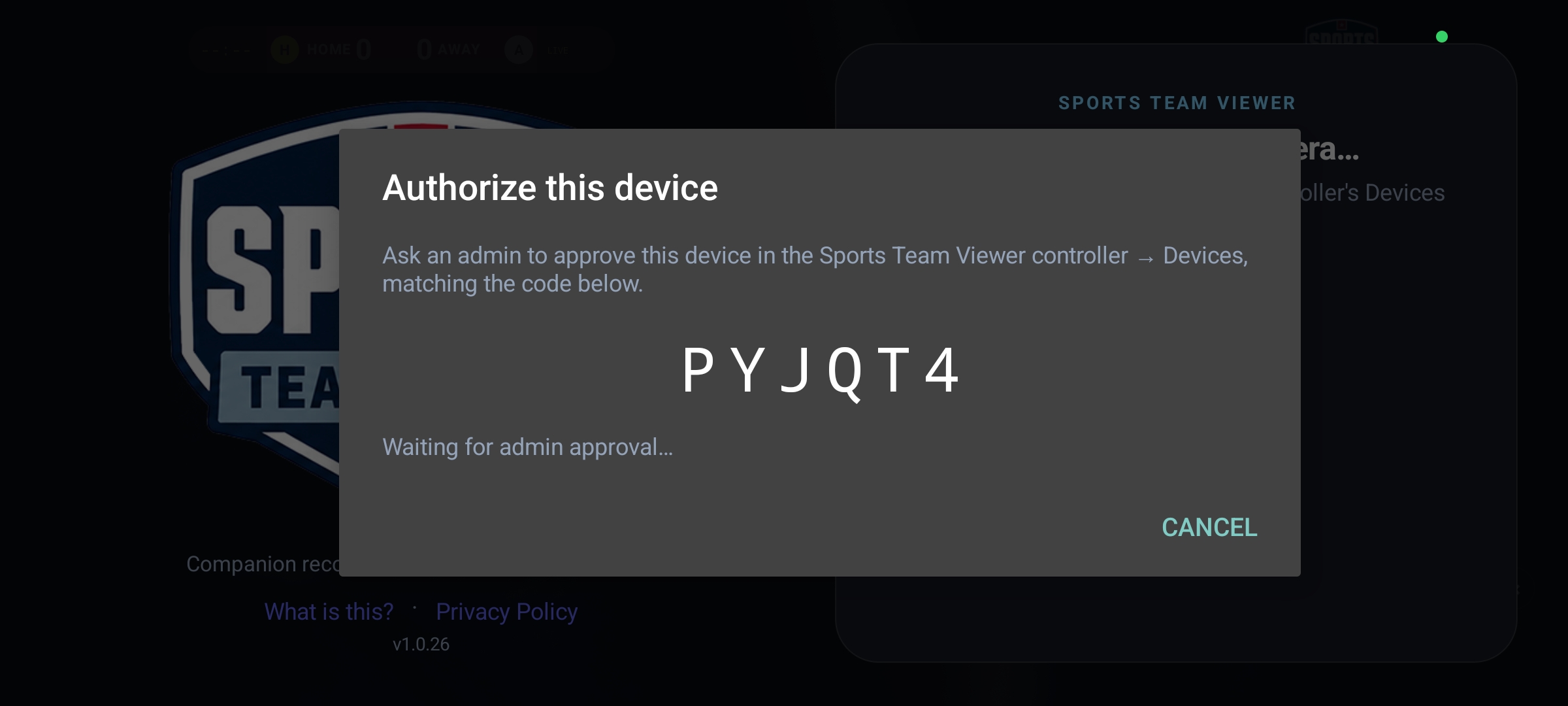
Ein brandneues Telefon zeigt seinen Registrierungscode, während es auf Genehmigung wartet. - Auf der Website genehmigen. Ein Admin öffnet Geräte auf der Website, gleicht den Code ab, gibt der Kamera eine Bezeichnung (z. B. „Vandals Handy 1“) und genehmigt sie.

Die Geräte-Seite — eine wartende Kamera genehmigen und ihr eine Bezeichnung geben. Dauert die Genehmigung zu lange? Schreib eine E-Mail an support@sportsteamviewer.com, wir helfen dir weiter.
- Montieren und Standort festlegen. Das Telefon fragt dann nach einer Standortbezeichnung und einer PIN und nimmt einmalig per GPS auf, wo es montiert ist. Notiere die PIN an einem sicheren Ort — sie wird auf dem Telefon nie wieder angezeigt. Falls du sie vergisst, gibst du einfach eine neue ein.
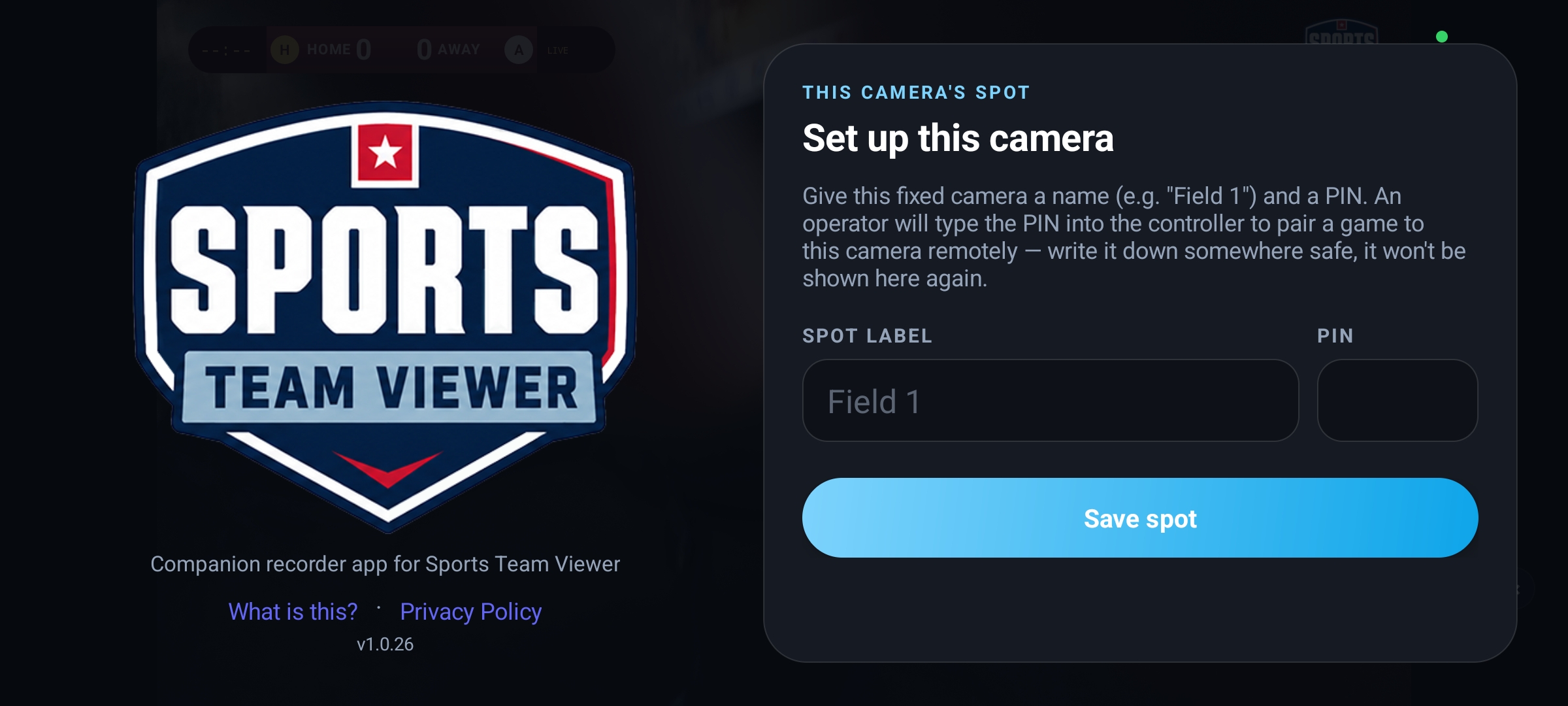
Festlegen von Standortbezeichnung, PIN und einmaliger Standortbestimmung.
Das war's. Die Kamera zeigt jetzt ihren Bildschirm „Wartet auf ein Spiel“, ist eingeschaltet und verbunden, bis jemand sie von der Website aus einem Spiel zuweist.
1 · Anzeigetafel einrichten
Mach diesen Teil zuerst, auf dem Gerät, mit dem du während des Spiels den Punktestand führen willst.
- Öffne die Website und melde dich an. Gehe zu sportsteamviewer.com und melde dich an (oder erstelle ein kostenloses Konto). Du landest auf dem Bildschirm Spiele.

Der Begrüßungsbildschirm — tippe auf „Zu den Spielen“, um zu starten. - Erstelle ein Spiel. Tippe auf + Spiel erstellen. Der Spiele-Bildschirm listet alles auf, was live ist oder kürzlich gespielt wurde.
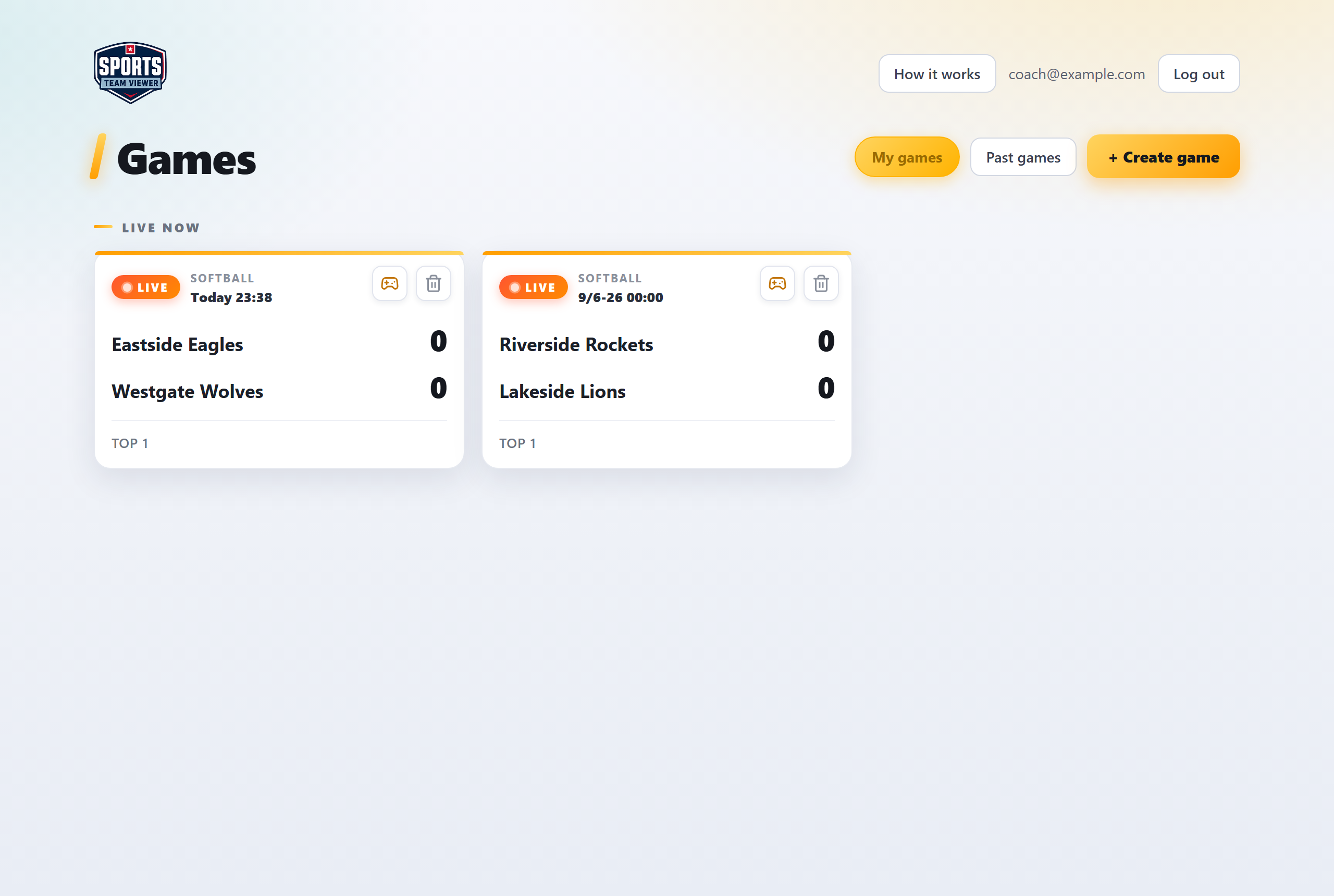
Der Spiele-Bildschirm mit der Schaltfläche „+ Spiel erstellen“ oben rechts. - Lege Sportart und Mannschaften fest. Wähle deine Sportart, gib die Namen der Heim- und Gastmannschaft ein und lade das Logo jeder Mannschaft hoch, falls du eines hast.
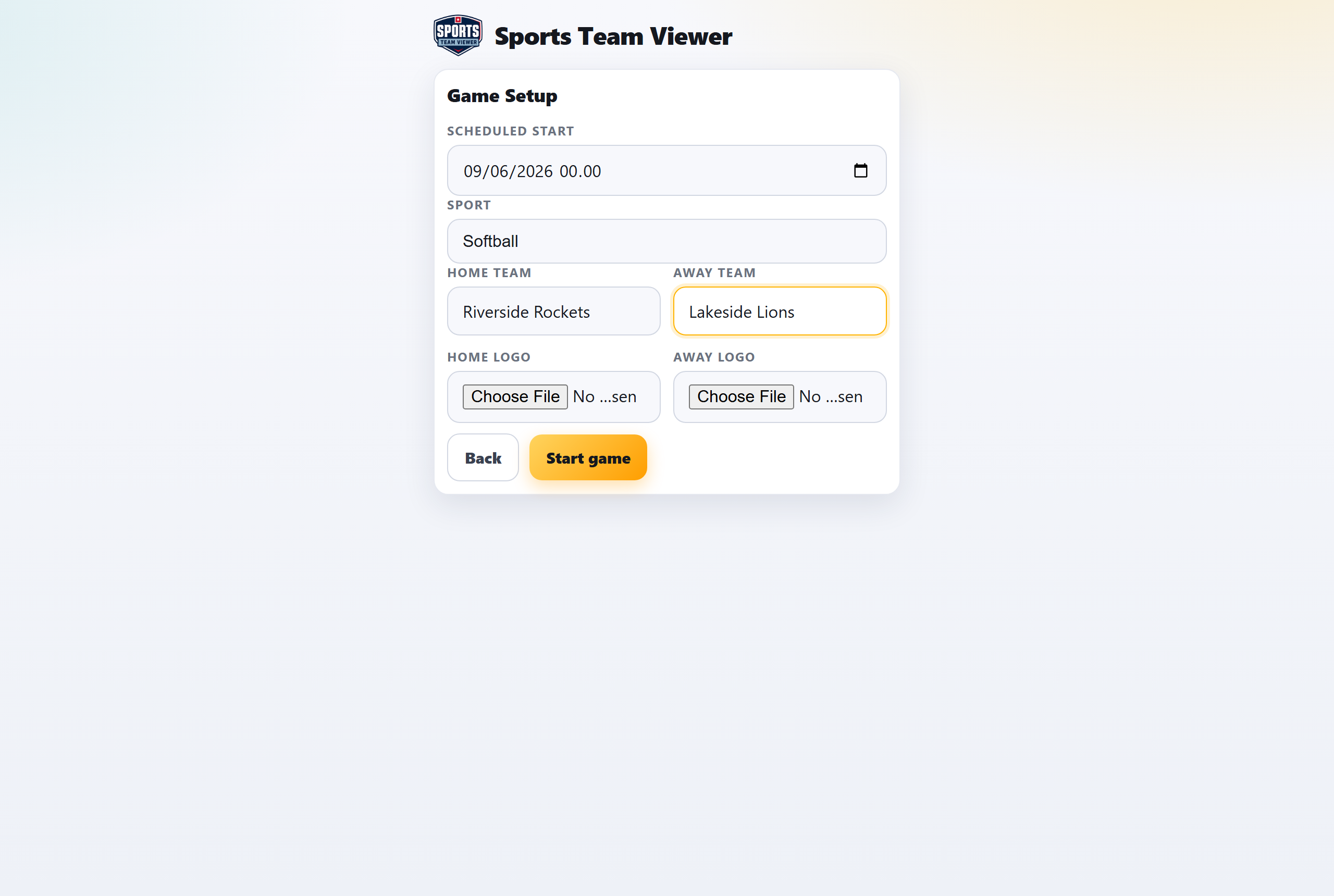
Festlegen von Sportart, Mannschaftsnamen und Logos. - Führe das Spiel. Nutze die Punktestand- und Uhr-Bedienelemente, um die Anzeigetafel aktuell zu halten. Jede Änderung erscheint innerhalb von ein, zwei Sekunden im gefilmten Video — und für alle, die online zusehen.
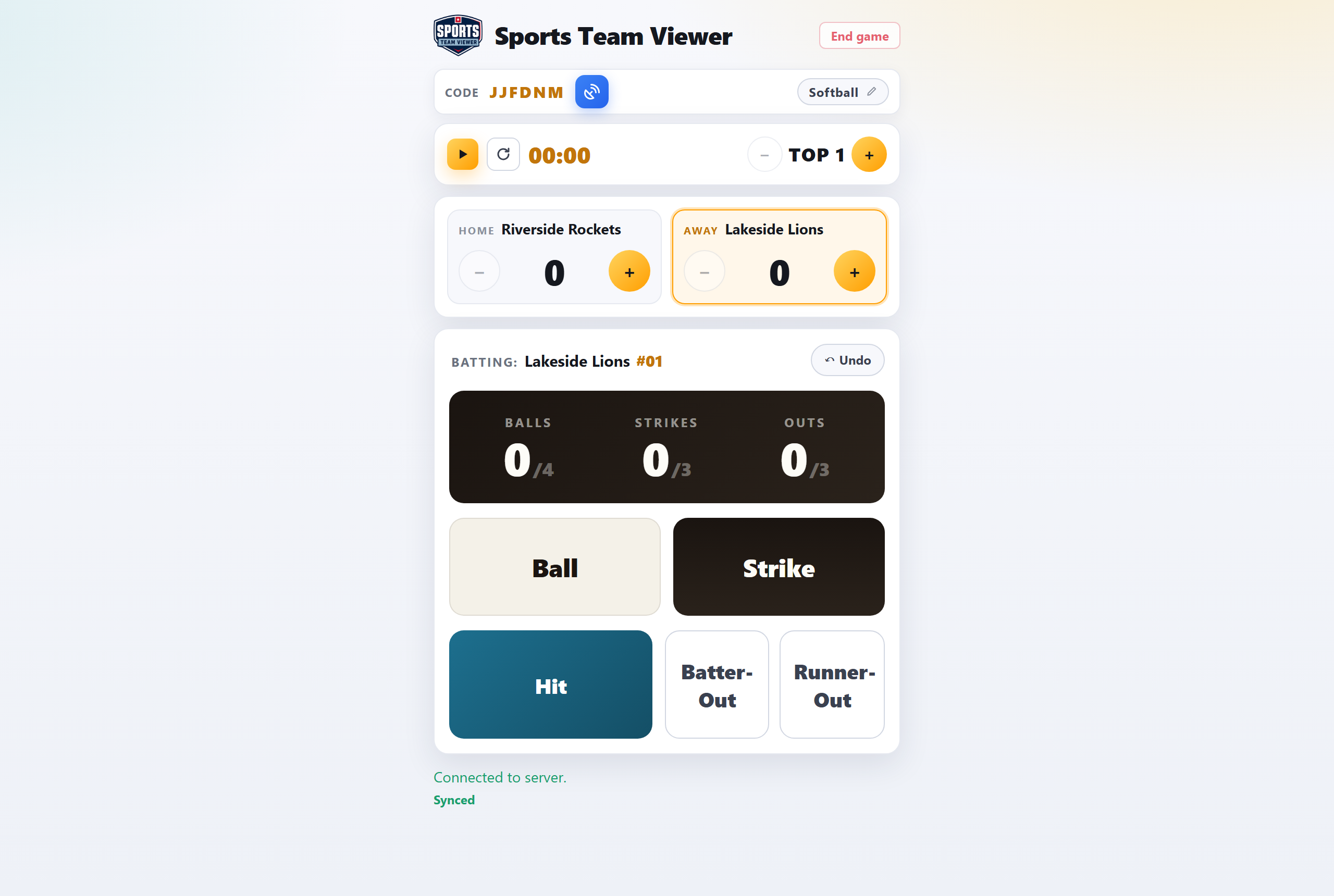
Der Steuerungsbildschirm — hier Punktestand, Uhr und Periode anpassen.
🎛 Was jede Taste macht — Balls, Strikes, Outs, Rückgängig? Lies So funktioniert die Steuerung.
2 · Kamera zuweisen
Die Kameras sind bereits montiert und warten am Spielfeld (siehe Eine Kamera einrichten oben) — eine diesem Spiel zuzuweisen dauert nur ein paar Klicks auf der Website. Niemand muss in die Nähe des Telefons gehen.
- Tippe auf das Kamera-Symbol. Tippe auf dem Steuerungsbildschirm des Spiels auf das Videokamera-Symbol. Es liest den Standort deines Browsers aus und listet freie Kameras in der Nähe auf, nächste zuerst, jede mit einem grünen Punkt, wenn sie online ist.
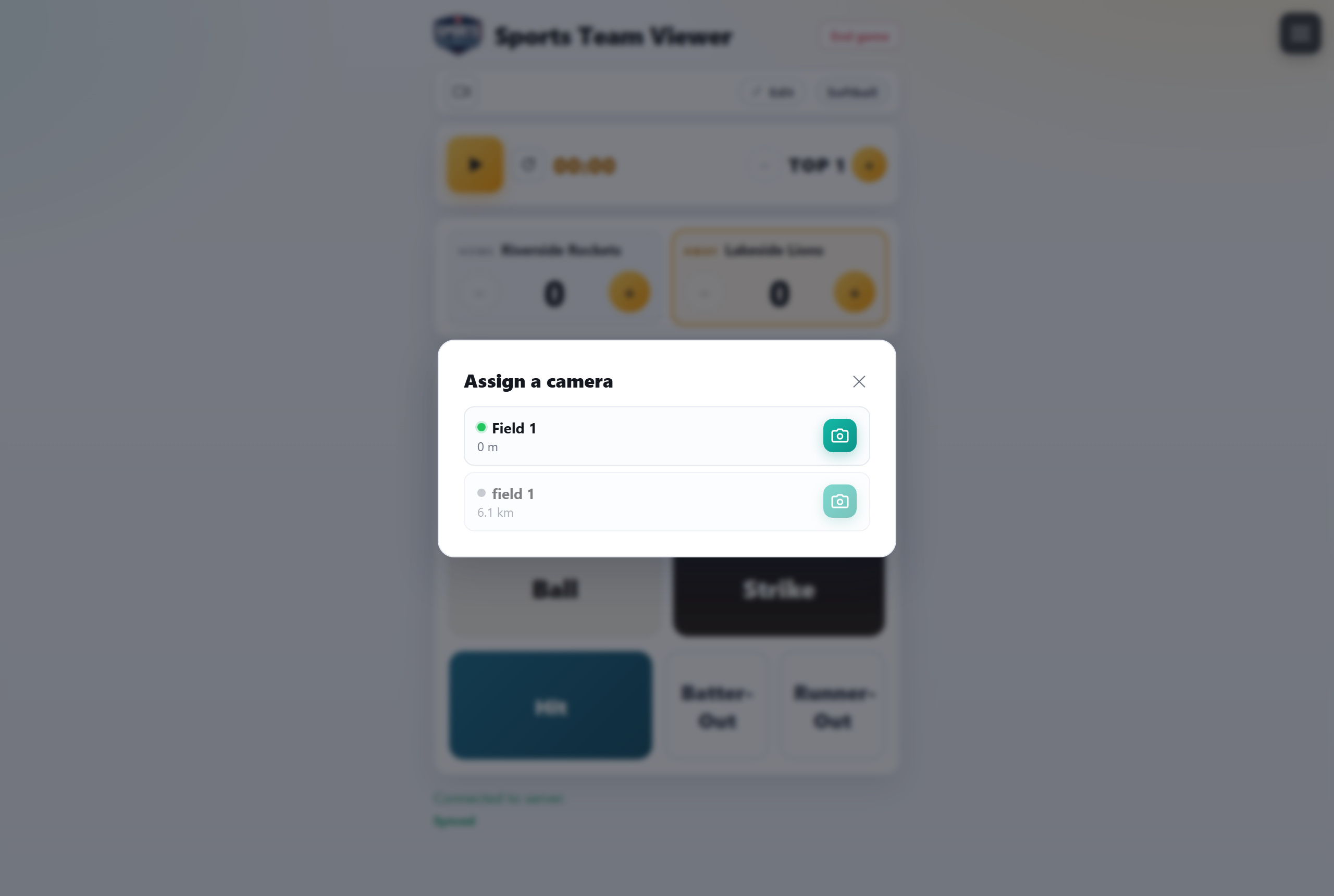
Die Kameraauswahl — freie Kameras in der Nähe, nach Entfernung sortiert. - Eine auswählen und ihre PIN eingeben. Wähle eine Kamera, gib die PIN ein, die beim Montieren festgelegt wurde, und wähle nur aufnehmen oder streamen + Qualität. Tippe auf Koppeln.
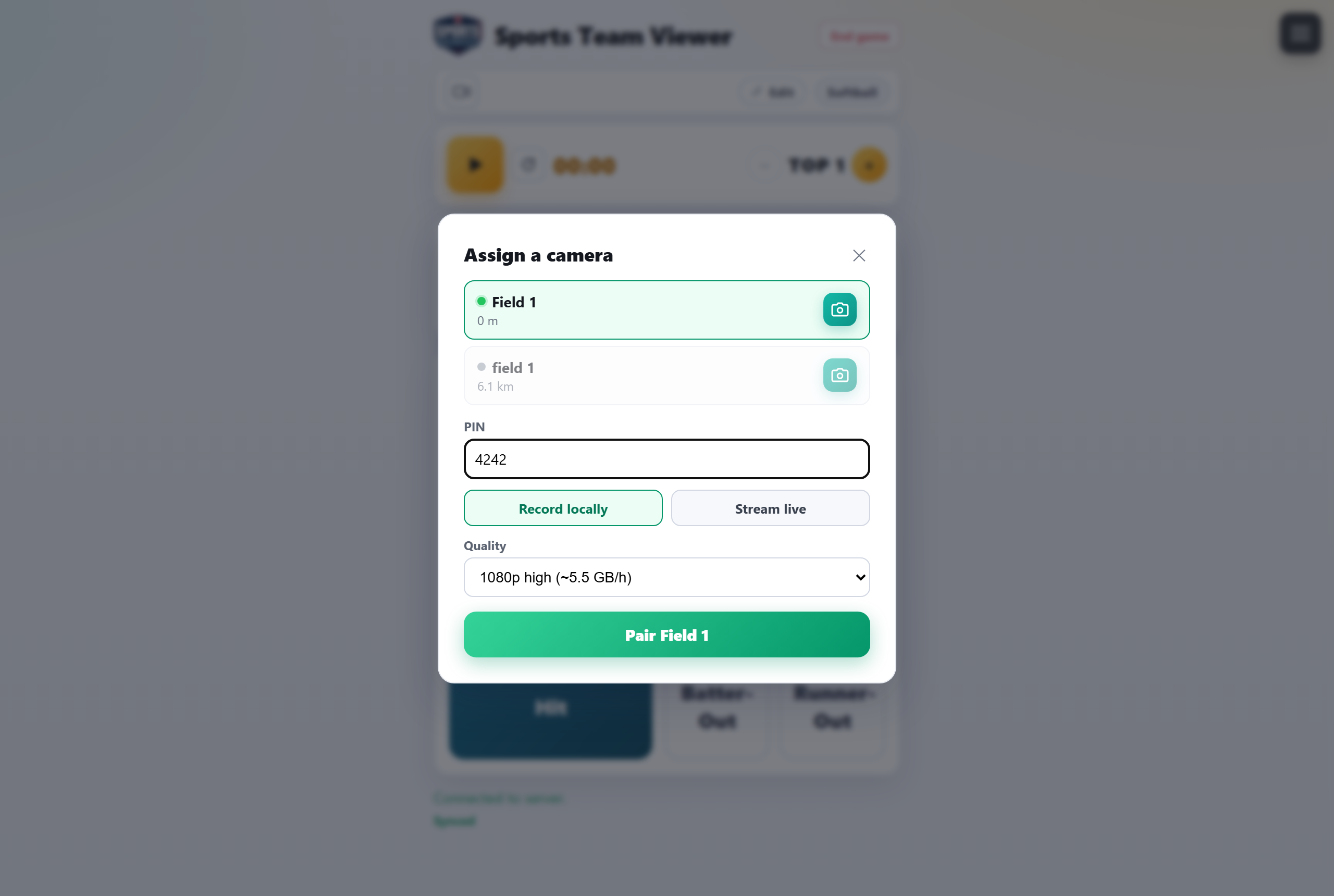
Eingabe der PIN der Kamera und Auswahl zwischen Aufnahme und Streaming. - Bildausschnitt prüfen. Tippe auf die Vorschau-Schaltfläche neben der Kamera, um einen frischen Schnappschuss abzurufen, damit du vor dem Anpfiff bestätigen kannst, dass sie auf das Spielfeld gerichtet ist.
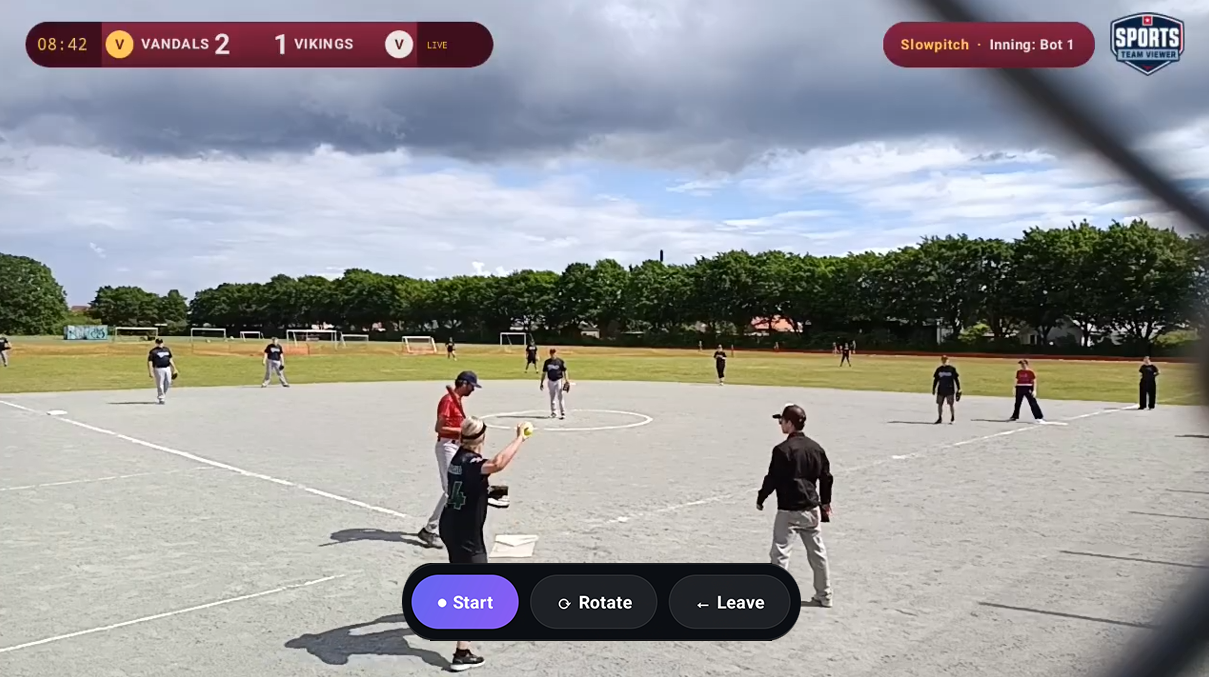
Ein Live-Schnappschuss der Kamera, um den Bildausschnitt zu bestätigen. - Starte die Spieluhr. Sobald du die Uhr auf der Anzeigetafel startest, beginnt die Kamera von selbst mit der Aufnahme (und dem Streamen, falls gewählt) — auf dem Telefon muss nichts angetippt werden.
💡 Halte Feldkameras am Strom und mit freier, stabiler Sicht montiert — Android pausiert die Kamera, wenn sie jemals in den Hintergrund gerät oder der Bildschirm einschläft, doch bei einem montierten, dauerhaft eingeschalteten Telefon passiert das nicht.
Prüfe Akku und Speicherplatz vor einem langen Turniertag auf der Seite Geräte. Wird der Speicherplatz knapp, gib Platz auf dem Telefon frei — hochwertiges Video kann ihn schnell füllen.
3 · Live gehen
Es gibt keinen separaten Handschlag mehr, um live zu gehen — Streaming ist einfach eine Auswahl, die du beim Zuweisen der Kamera triffst.
- „Streamen“ beim Zuweisen wählen. Wähle in der Kameraauswahl streamen + Qualität statt „nur aufnehmen“ und tippe dann auf Koppeln.
- Es geht von selbst live. Sobald das Spiel beginnt, fordert die Kamera ihren eigenen Slot bei YouTube an und beginnt zu übertragen — mit eingebrannter Anzeigetafel —, während die Aufnahme weiterhin lokal gespeichert wird.
- Link teilen. Hol dir den Ansichtslink aus dem Spiel, damit Freunde und Familie von überall aus mitverfolgen können.
Jugend- und U18-Spiele
Das Filmen von Kindern und Jugendlichen bringt zusätzliche Verantwortung mit sich. Wir raten von der öffentlichen Live-Übertragung von Spielen mit Spielern unter 18 Jahren ab. Das Spiel aufzunehmen, um es innerhalb deines Vereins aufzubewahren und zu teilen, ist in Ordnung — aber wähle im Jugendsport beim Zuweisen der Kamera bitte nur aufnehmen und beschränke dich auf eine Aufnahme.
👧 Bevor du ein U18-Spiel filmst oder streamst, lies bitte Aufnahme von Jugendlichen und Kindern unter 18 — unsere Zusammenfassung der Empfehlungen des Dänischen Sportverbands (DIF) und was wir empfehlen.
Fehlerbehebung
- Die gewünschte Kamera erscheint nicht in der Liste.
- Stelle sicher, dass sie eingeschaltet und mit dem Internet verbunden ist und dass sie auf der Geräte-Seite genehmigt wurde und einen Standort hat. Es werden nur freie (nicht zugewiesene) Kameras angezeigt, sortiert nach tatsächlicher Entfernung vom Standort deines Browsers.
- Es heißt, die PIN sei falsch.
- Die PIN wurde beim Montieren dieser Kamera festgelegt und wird auf dem Telefon nie wieder angezeigt — frag denjenigen, der sie installiert hat. Sie kann direkt am Telefon zurückgesetzt werden (langes Drücken auf den Standortnamen auf dem Wartebildschirm).
- Die Anzeigetafel aktualisiert sich nicht im Video.
- Änderungen brauchen ein, zwei Sekunden. Dauert es länger, prüfe, ob sowohl die Kamera als auch dein Browser Internet haben und ob diese Kamera tatsächlich mit dem Spiel gekoppelt ist, das du bearbeitest — nicht mit einem anderen.
- Die Aufnahme hat nicht gestartet.
- Die Aufnahme startet automatisch, sobald du die Spieluhr auf der Anzeigetafel startest. Prüfe, ob die Kamera als mit dem richtigen Spiel gekoppelt angezeigt wird, statt weiterhin auf ihrem Bildschirm „Wartet auf ein Spiel“ zu stehen.
- Das Telefon warnt vor wenig Speicherplatz.
- Gib vor einem langen Spiel Platz frei — hochwertiges Video summiert sich. Akku und Speicherplatz jeder Kamera sind außerdem auf der Geräte-Seite sichtbar, sodass du sie vor einem Turniertag prüfen kannst.
Immer noch nicht weiter? Schreib an support@sportsteamviewer.com.