
Lista de comprobación del día de partido
Monta la cámara, emparéjala, graba o transmite el partido y sube el vídeo a YouTube, todo en una sola hoja. Se da por hecho que el teléfono ya está aprobado y tiene un nombre de ubicación y un PIN.
Antes de salir
- Teléfono cargado, más un cargador o batería externa y cable: un partido completo agota la batería.
- Espacio libre suficiente en el teléfono: un partido en la calidad más alta ocupa unos 5–6 GB. Comprueba la cifra en la pantalla de espera del teléfono.
- Internet en el campo. Lo mejor es Wi‑Fi o un punto de acceso. Los datos móviles funcionan, pero una transmisión en directo consume alrededor de 1,8 GB por hora.
- El nombre de ubicación y el PIN de la cámara: el PIN se escribe en el sitio web, nunca en el teléfono.
- Trípode o soporte, y el portátil, tableta o teléfono desde el que llevarás el marcador, con la sesión iniciada en Sports Team Viewer.
En el campo: marcador y emparejamientoSitio web
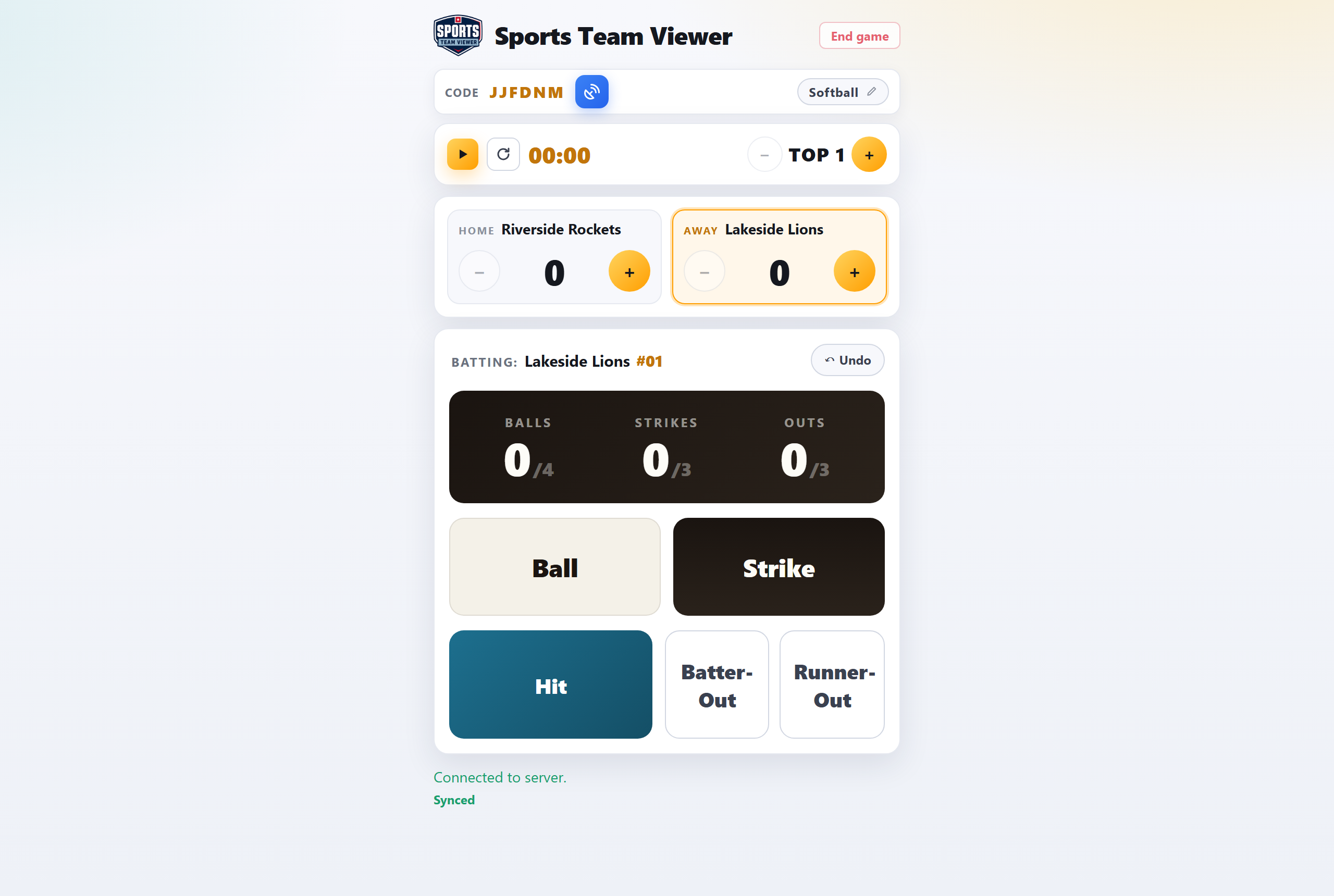
- Crea el partido. Inicia sesión, toca + Crear partido, elige el deporte e introduce ambos equipos (y los logotipos si los tienes).
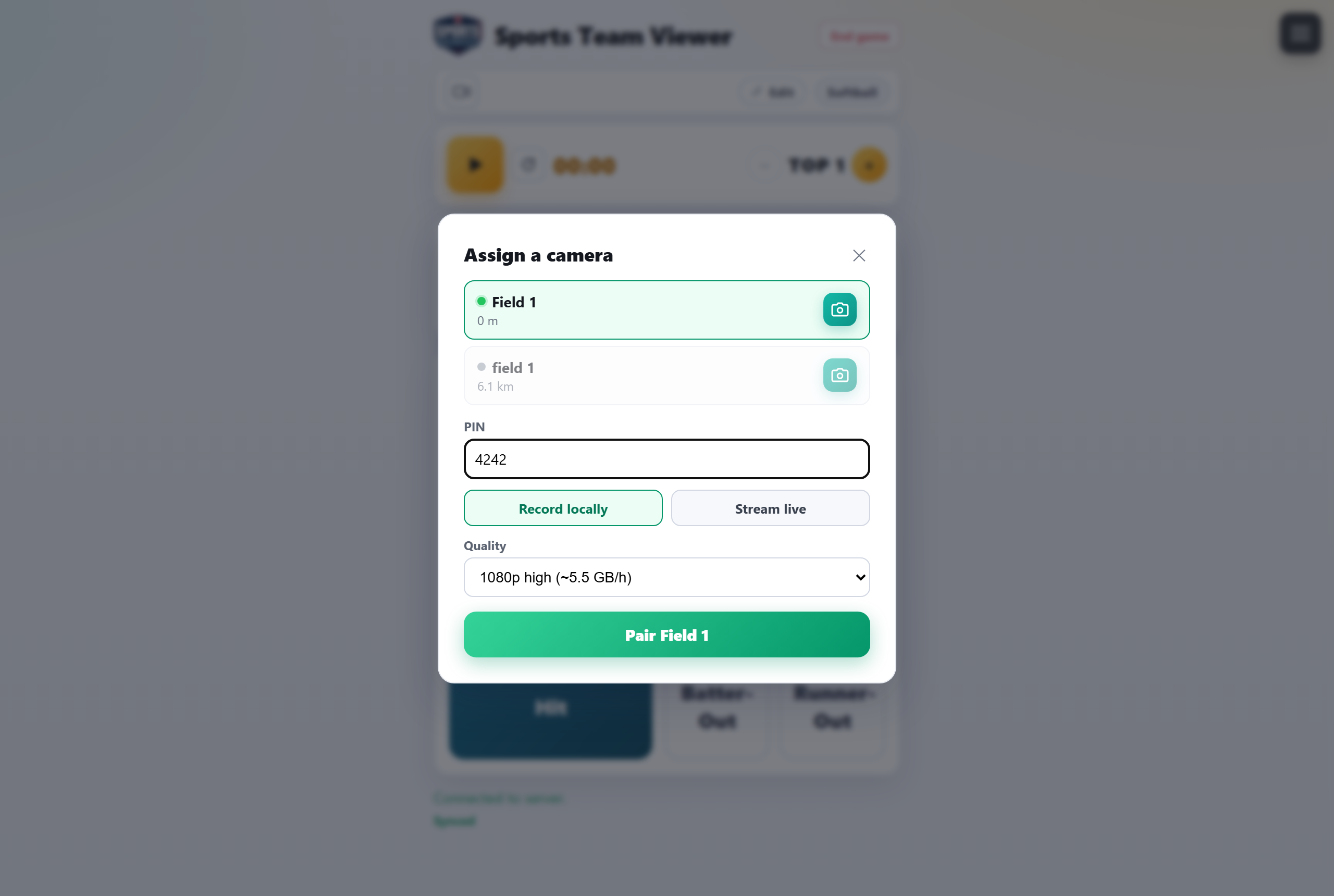
- Asigna la cámara. En la pantalla de control del partido, toca el icono de la videocámara. Se listan las cámaras en espera cercanas, la más próxima primero; un punto verde indica que está en línea.
- Introduce el PIN y elige el modo. Stream live más una calidad para emitir en YouTube, o Record locally para guardar el vídeo solo en el teléfono. Toca el botón verde Pair … (lleva el nombre de la cámara).
- Comprueba el encuadre. Toca el botón de vista previa junto al nombre de la cámara para obtener una instantánea reciente.
- Inicia el reloj (▶). La cámara empieza a grabar —y a transmitir, si lo elegiste— por sí sola. Nada que tocar en el teléfono.
- Comparte el enlace. En la pantalla de Partidos, el icono de YouTube del partido abre la transmisión en directo: envía ese enlace a amigos y familiares.
👧 ¿Partido de menores de 18? Elige Record locally: no fomentamos la transmisión pública de partidos juveniles. Consulta Grabar a jóvenes y niños.
En el campo: la cámaraTeléfono
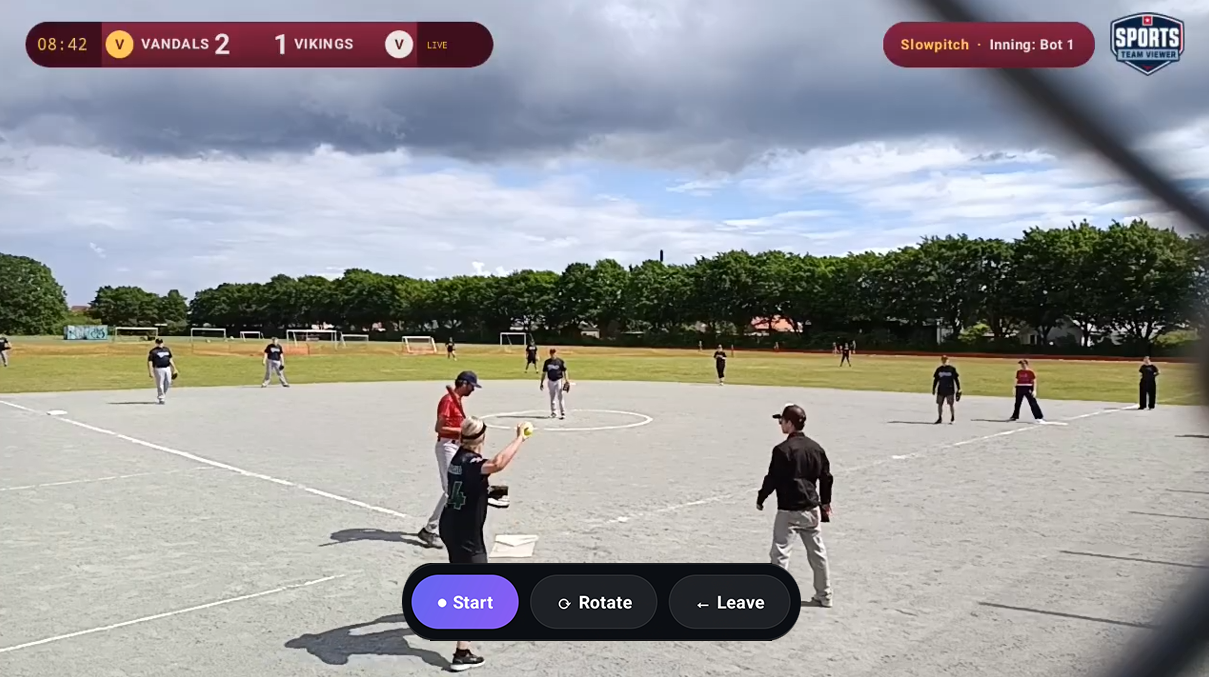
- Monta el teléfono en horizontal, con una vista estable y despejada de todo el campo, y conéctalo a la corriente. Evita que el sol dé en la lente.
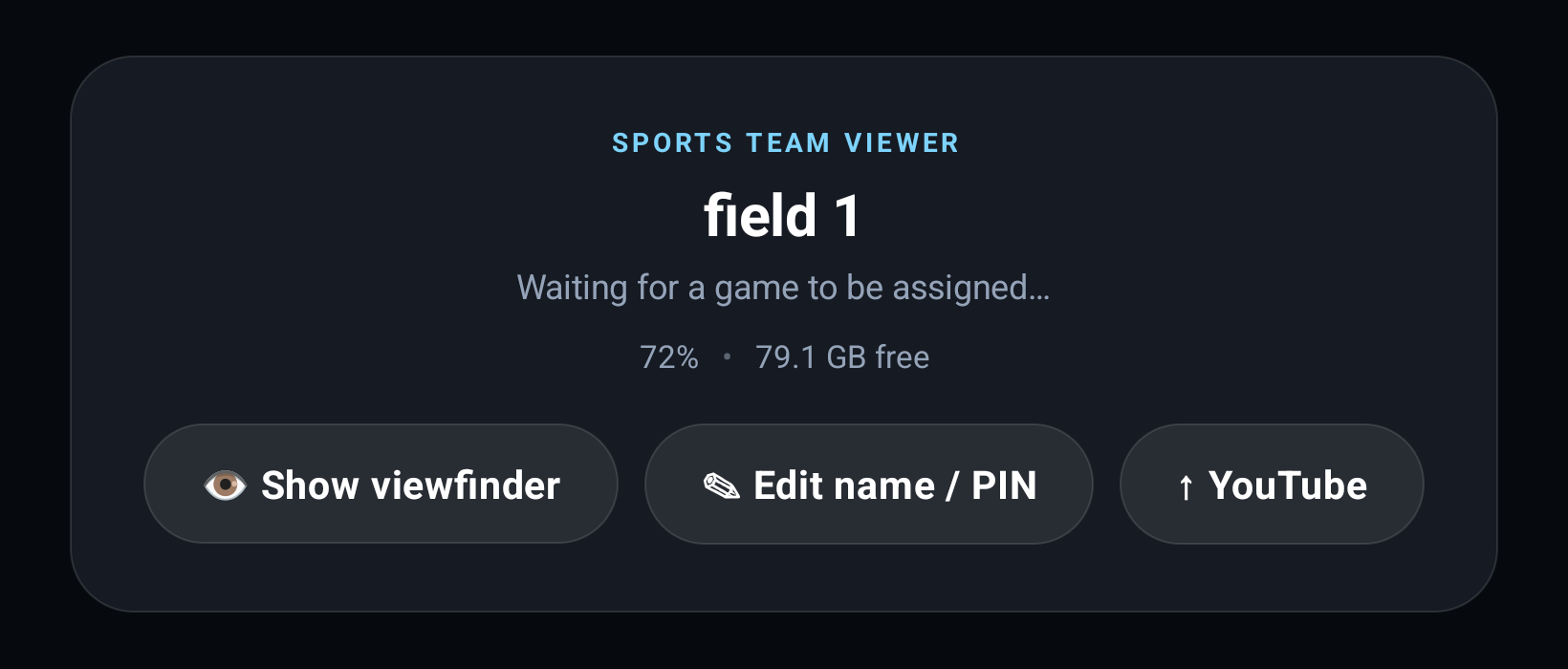
- Abre la app. Muestra el nombre de ubicación, «Esperando a que se asigne un partido…» y tres indicadores: batería, espacio libre y red. Los tres deben estar bien; uno en rojo significa que hay que arreglarlo ahora.
- Encuádrala. Toca 👁 Mostrar visor para ver la imagen en directo, encuadra el campo y vuelve a tocar para ocultarla.
- Déjala tranquila. Mantén la app abierta en pantalla: no bloquees el teléfono ni cambies de app. Todo lo demás se hace desde el sitio web.
Durante el partidoSitio web
- Mantén al día el marcador, la cuenta y el reloj: los cambios aparecen en el vídeo en pocos segundos.
- El nombre de la cámara en la pantalla de control muestra su batería y espacio. En rojo significa actuar ya: enchúfala o libera espacio.
- ¿Transmites con datos móviles? Al empezar, el teléfono muestra un breve aviso de que «esto puede ser costoso». Es lo esperado.
- ¿Necesitas parar antes? Toca Finalizar partido en el sitio web. El botón ■ Detener del teléfono también sirve si estás a su lado.
Después del partido
Toca Finalizar partido en el sitio web y confirma. La cámara se detiene, guarda la grabación y une sus clips —el partido muestra Combinando: NN % durante unos minutos— y luego vuelve a esperar el siguiente partido.
📡 Si transmitiste
- El vídeo ya está en el canal de Sports Team Viewer: la grabación propia de la transmisión, con capítulos añadidos automáticamente. Nada que subir.
- El enlace de la pantalla de Partidos abre ahora el vídeo terminado. Es público, salvo que hayas marcado el partido como no público.
💾 Si grabaste localmente
- En la pantalla de Partidos (Mis partidos), toca Send recording to YouTube en la tarjeta del partido, o Send to YouTube junto al nombre de la cámara en la pantalla del partido. El botón cambia a Queued ✓, el partido muestra Subiendo: NN % y, al terminar, aparece un icono de YouTube en la tarjeta.
- El teléfono debe estar en Wi‑Fi (un punto de acceso cuenta), enchufado y desbloqueado con la app abierta hasta que termine la subida.
- También puedes tocar ↑ YouTube en el teléfono y elegir la grabación.
- Las subidas quedan como ocultas: solo quien tenga el enlace puede verlas. Para hacerla pública en el canal, toca el icono de publicar en la tarjeta del partido y confirma.
Captura de pantalla próximamente
Al recoger: deja la app instalada y nunca uses «borrar datos» ni «borrar caché» en ella: eso elimina las grabaciones que aún esperan a unirse o subirse.
Soluciones rápidas
- La cámara no aparece en la lista
- ¿Está encendida, en línea y en su pantalla de espera? Solo aparecen las cámaras en espera: una cámara aún emparejada con un partido anterior sigue ocupada hasta que ese partido se finaliza.
- PIN incorrecto
- En el teléfono, toca ✎ Editar nombre/PIN y pon uno nuevo; el nombre de ubicación y la posición pueden quedarse.
- No se grabó nada
- La grabación empieza cuando inicias el reloj en el sitio web, no antes. Comprueba que el teléfono muestra este partido y no la pantalla de espera.
- La transmisión no salió en directo
- El teléfono pasa a grabar localmente, así que el partido se guarda igualmente. Envía la grabación a YouTube después.
- El indicador de red está en rojo
- El teléfono no tiene internet. Vuelve a conectar el Wi‑Fi o el punto de acceso, o activa los datos móviles. El marcador no necesita estar en la misma red que el teléfono.
- El teléfono avisa de poco espacio
- Libera espacio antes de empezar: cuando las grabaciones antiguas ya estén en YouTube, bórralas de la carpeta Movies › SportsTeamViewer del teléfono.