
Cómo funciona
Sports Team Viewer convierte un navegador web y un teléfono fijo, ya montado, en una cabina de transmisión en directo para tu equipo. Cada campo ya tiene una cámara configurada; tú controlas el marcador desde cualquier navegador y solo eliges una cámara cercana para el partido. Esta guía te lo explica paso a paso — sin necesidad de conocimientos técnicos.
🖨 ¿Solo necesitas la rutina del día a día? Imprime la lista de comprobación del día de partido: una página con montaje, emparejamiento, grabación y publicación.
Las dos partes
Hay dos piezas, y se comunican entre sí por internet — sin cables, nada que conectar.
El marcador (este sitio web)
Ábrelo en cualquier navegador web. Creas el partido, defines los equipos y tocas para cambiar el marcador y el reloj. Este es el «panel de control».
La cámara (un teléfono fijo, ya montado)
La aplicación Sports Team Viewer ejecutándose en un teléfono Android montado en el campo. Filma el partido e integra el marcador en directo directamente en el vídeo.
Cada cámara se configura una sola vez, se monta en su campo y luego simplemente espera. Para usar una en un partido no tocas el teléfono en absoluto: desde el sitio web eliges la cámara más cercana e introduces su PIN, y empieza a filmar ese partido automáticamente. Cambia el marcador en el sitio web y se actualiza en el vídeo en un par de segundos.
Lo que necesitas
- Un teléfono o portátil con navegador web, para controlar el marcador.
- Una cuenta gratuita de Sports Team Viewer (para crear y controlar partidos).
- Al menos una cámara <strong>Sports Team Viewer</strong> ya configurada y montada en el campo (una tarea única — ver <em>Configurar una cámara</em> más abajo).
- Tanto el navegador como la cámara con internet (cualquier conexión — no necesitan estar en la misma Wi‑Fi).
- Opcional: nada más para transmitir en directo a YouTube — es solo otra opción al asignar la cámara.
Deportes compatibles
Sports Team Viewer está diseñado en torno al recuento en vivo (bolas, strikes y outs, o solo outs en Baseball5, que se juega sin lanzador), por lo que está pensado para los deportes de bate y pelota. Por ahora puedes configurar, anotar y grabar:
- Béisbol
- Baseball5
- Softbol
- Slowpitch
- Fútbol
Habrá más deportes próximamente: los vamos añadiendo poco a poco.
Configurar una cámara (una vez por dispositivo)
Haz esto una sola vez, cuando se monta un teléfono nuevo en un campo. Después, se queda ahí lista — nadie necesita volver a tocarla, partido tras partido.
- Instala la aplicación y deja que se registre. Abre la aplicación Sports Team Viewer en el teléfono. La primera vez muestra un breve código de registro y espera — no hay que escribir nada.
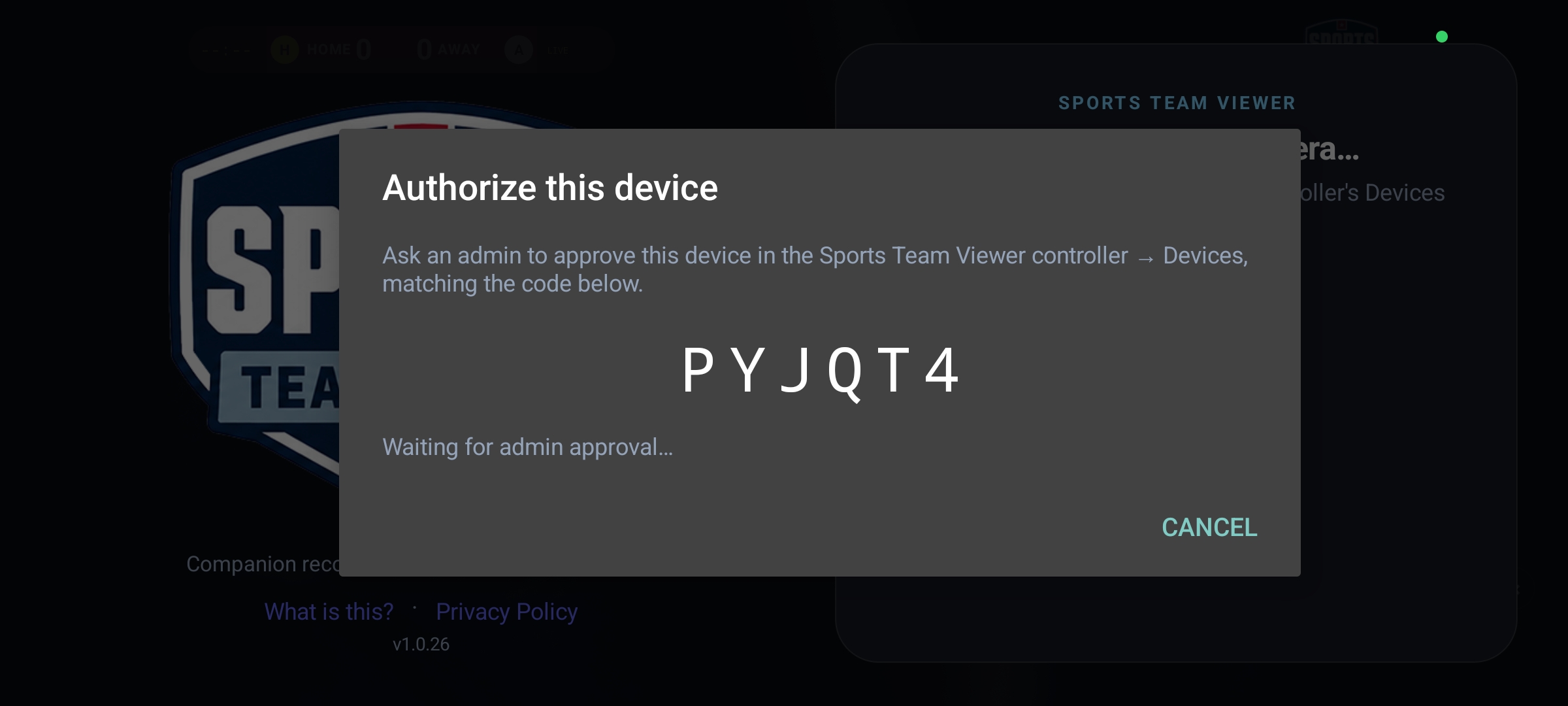
Un teléfono recién estrenado mostrando su código de registro mientras espera ser aprobado. - Apruébala en el sitio web. Un administrador abre Dispositivos en el sitio web, verifica el código, le da a la cámara una etiqueta (por ejemplo, «Vandals teléfono 1») y la aprueba.

La página Dispositivos — aprueba una cámara pendiente y dale una etiqueta. ¿La aprobación está tardando mucho? Escribe a support@sportsteamviewer.com y te ayudaremos a resolverlo.
- Móntala y define su ubicación. El teléfono pide entonces una etiqueta de ubicación y un PIN, y toma una posición GPS única de dónde está montada. Anota el PIN en un lugar seguro — nunca se vuelve a mostrar en el teléfono. Pero si lo olvidas, simplemente introduce uno nuevo.
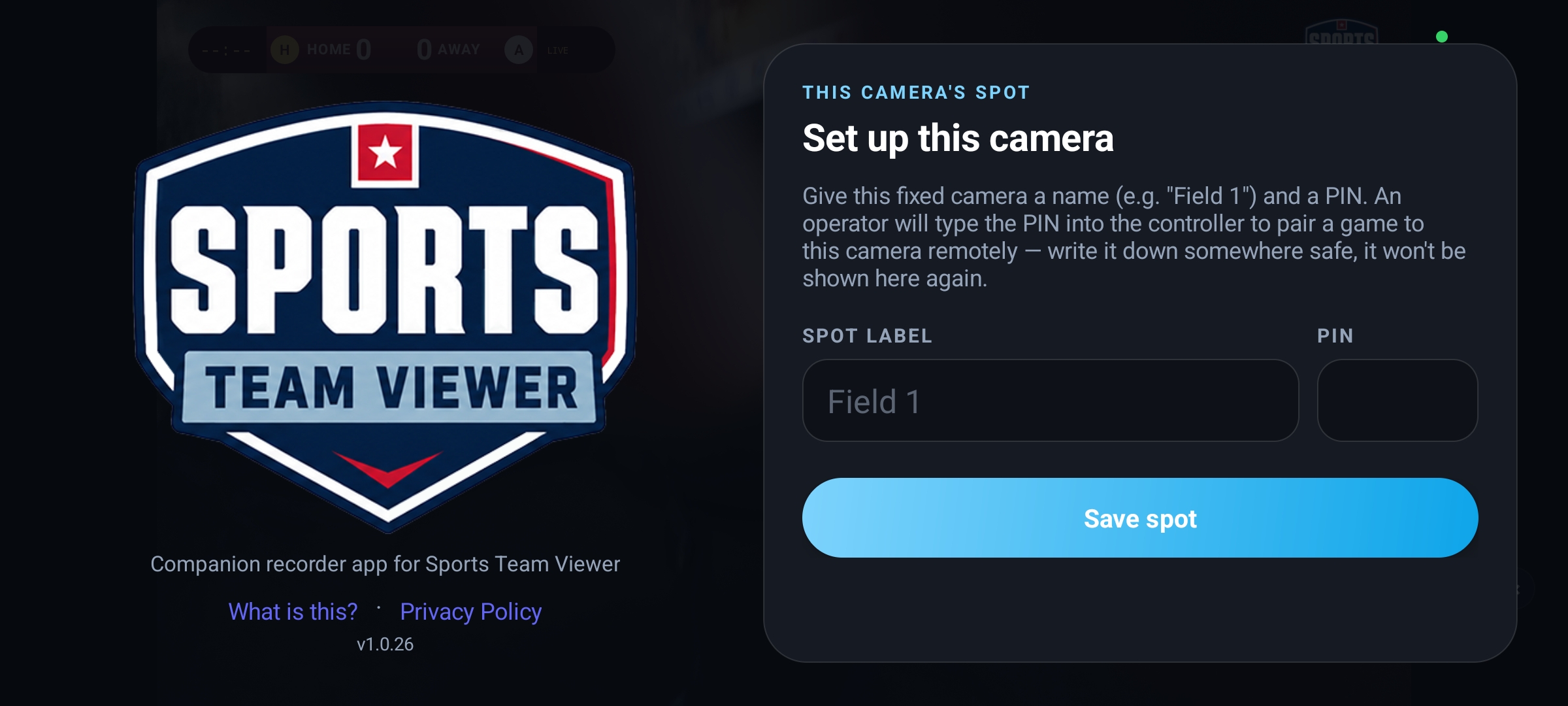
Definiendo la etiqueta de ubicación, el PIN y la posición única.
Y ya está. La cámara ahora permanece en su pantalla «Esperando un partido», encendida y conectada, hasta que alguien la asigne a un partido desde el sitio web.
1 · Configura el marcador
Haz esta parte primero, en el dispositivo que vayas a usar para llevar el marcador durante el partido.
- Abre el sitio web e inicia sesión. Ve a sportsteamviewer.com e inicia sesión (o crea una cuenta gratuita). Llegarás a la pantalla Partidos.

La pantalla de bienvenida — toca «Ir a los partidos» para empezar. - Crea un partido. Toca + Crear partido. La pantalla Partidos muestra todo lo que está en directo o se ha jugado recientemente.
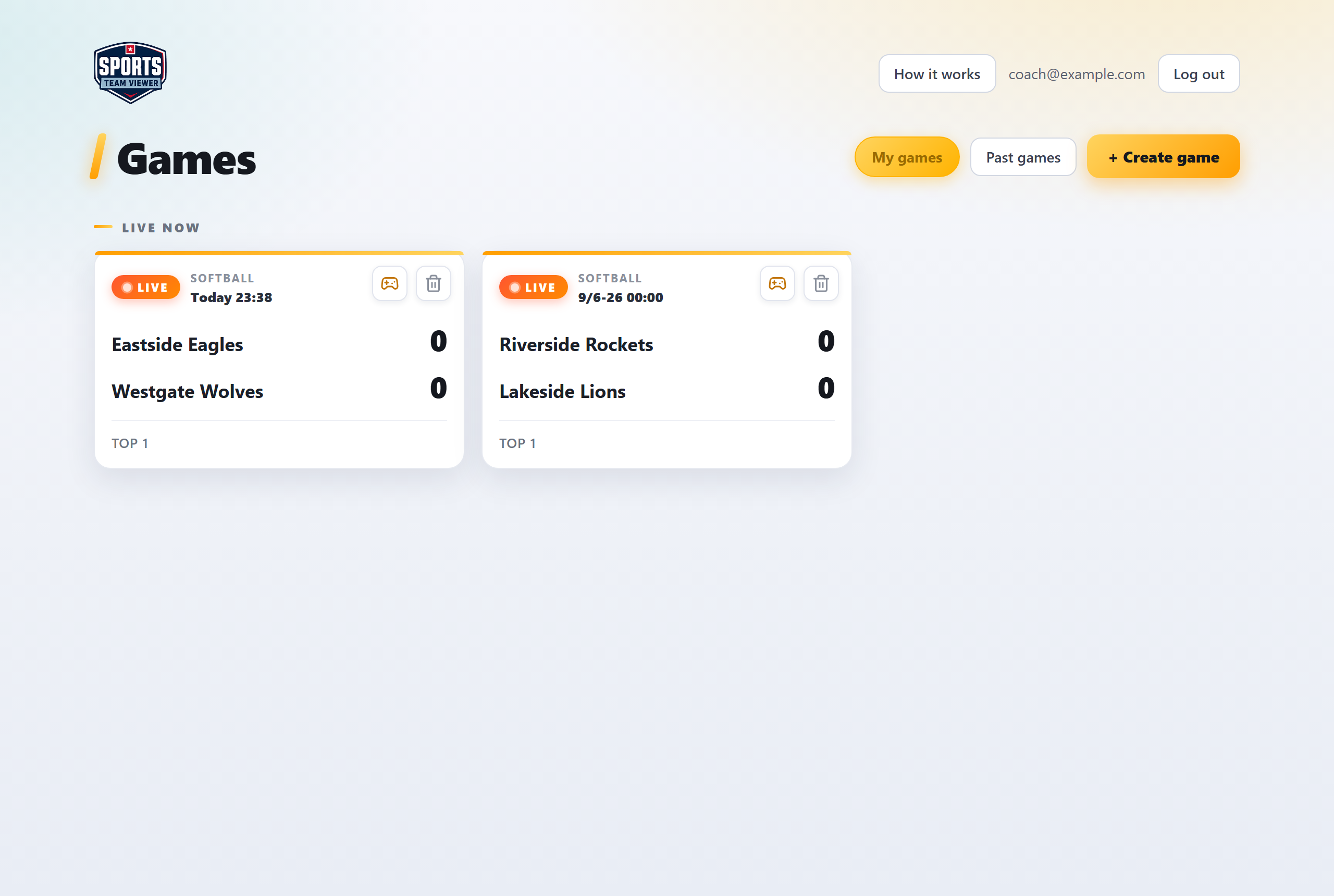
La pantalla Partidos, con el botón «+ Crear partido» arriba a la derecha. - Define el deporte y los equipos. Elige tu deporte, escribe los nombres de los equipos local y visitante, y sube el logo de cada equipo si tienes uno.
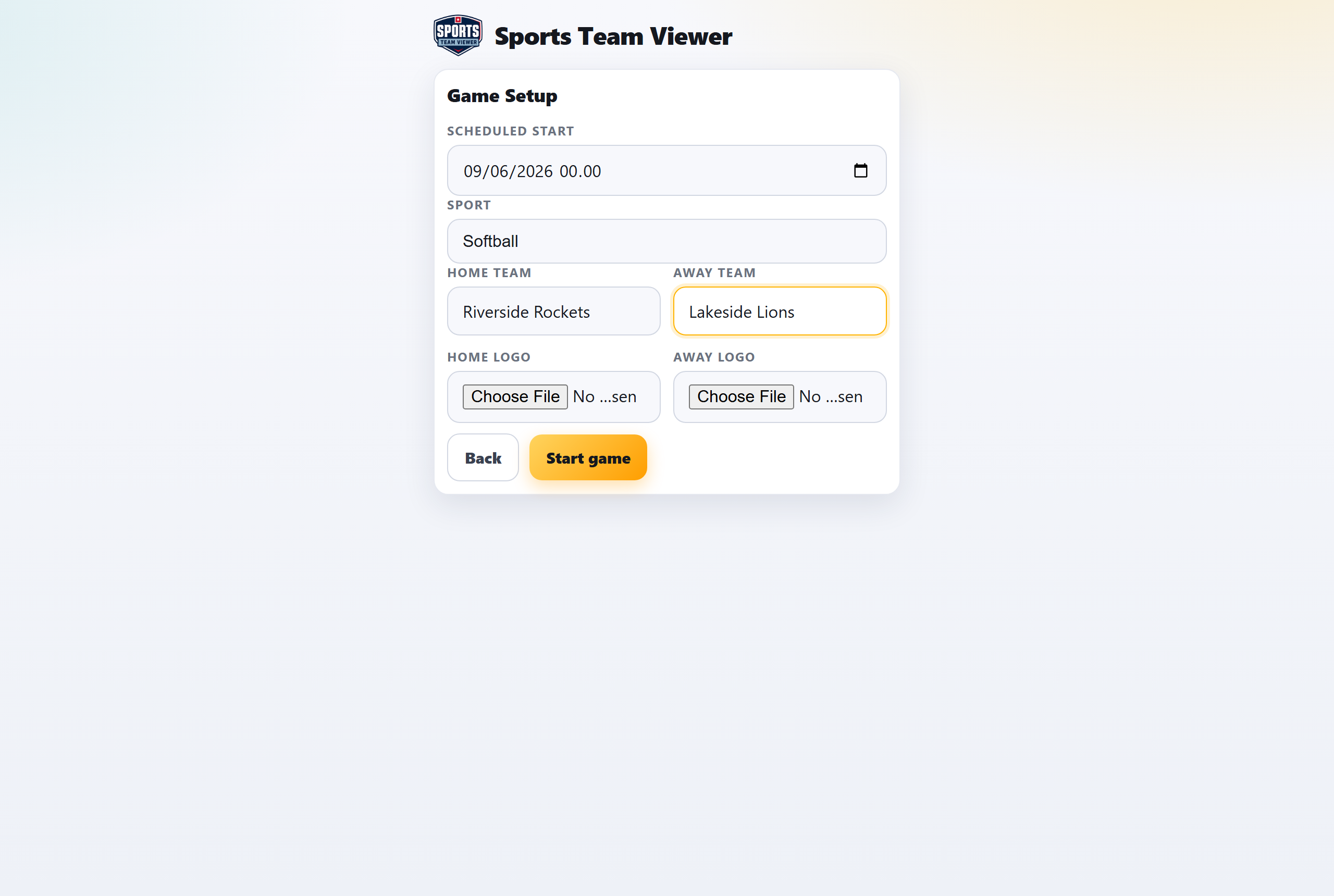
Ajustando el deporte, los nombres de los equipos y los logos. - Dirige el partido. Usa los controles de marcador y reloj para mantener el marcador actualizado. Cada cambio aparece en el vídeo filmado — y para cualquiera que mire en línea — en uno o dos segundos.
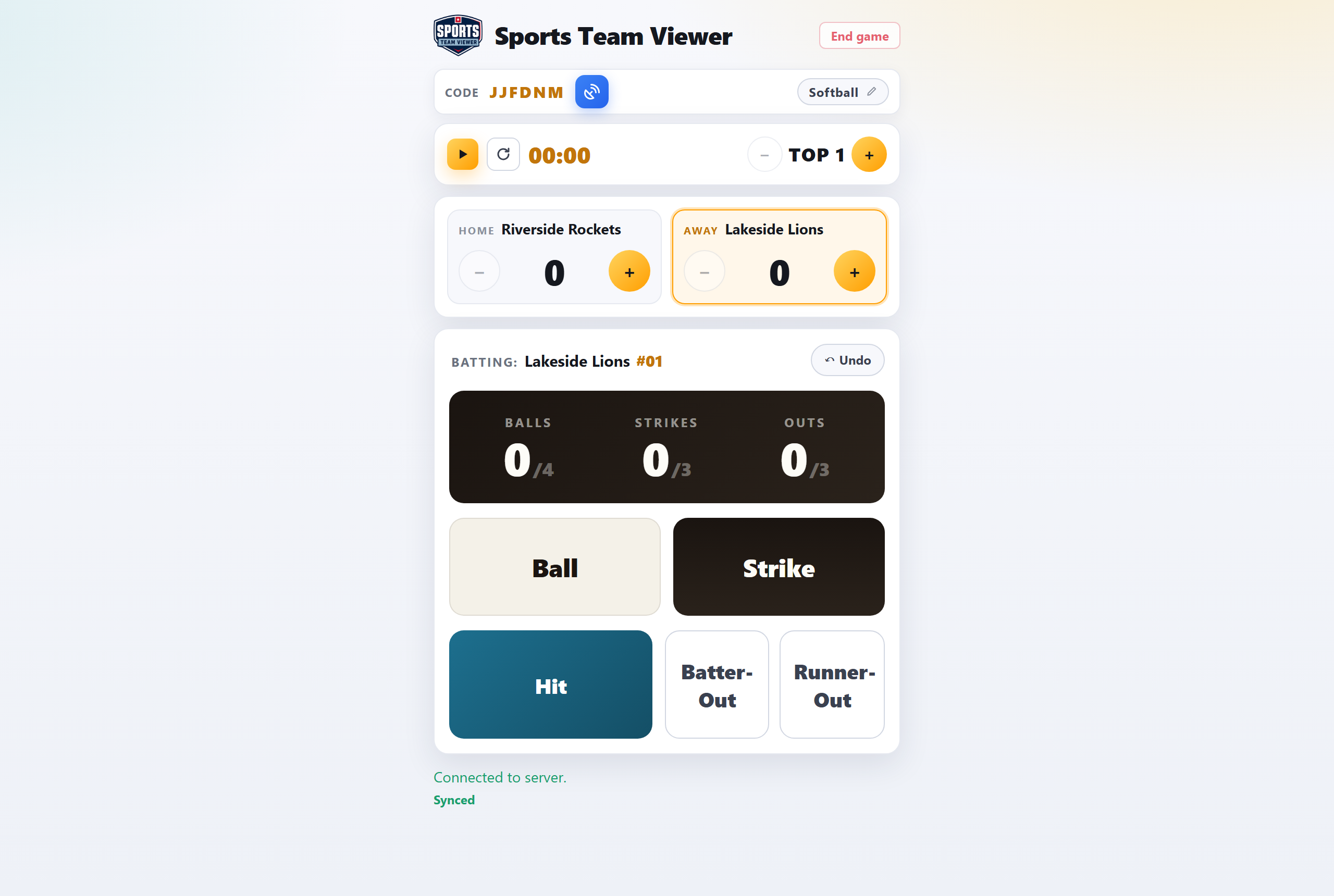
La pantalla de control — ajusta aquí el marcador, el reloj y el periodo.
🎛 ¿Quieres saber qué hace cada botón: balls, strikes, outs, Deshacer? Lee Cómo funciona el controlador.
2 · Asigna una cámara
Las cámaras ya están montadas y esperando en el campo (ver Configurar una cámara más arriba) — asignar una a este partido lleva unos pocos toques en el sitio web. Nadie necesita acercarse al teléfono.
- Toca el icono de la cámara. En la pantalla de control del partido, toca el icono de videocámara. Lee la ubicación de tu navegador y lista las cámaras libres cercanas, la más próxima primero, cada una con un punto verde si está en línea.
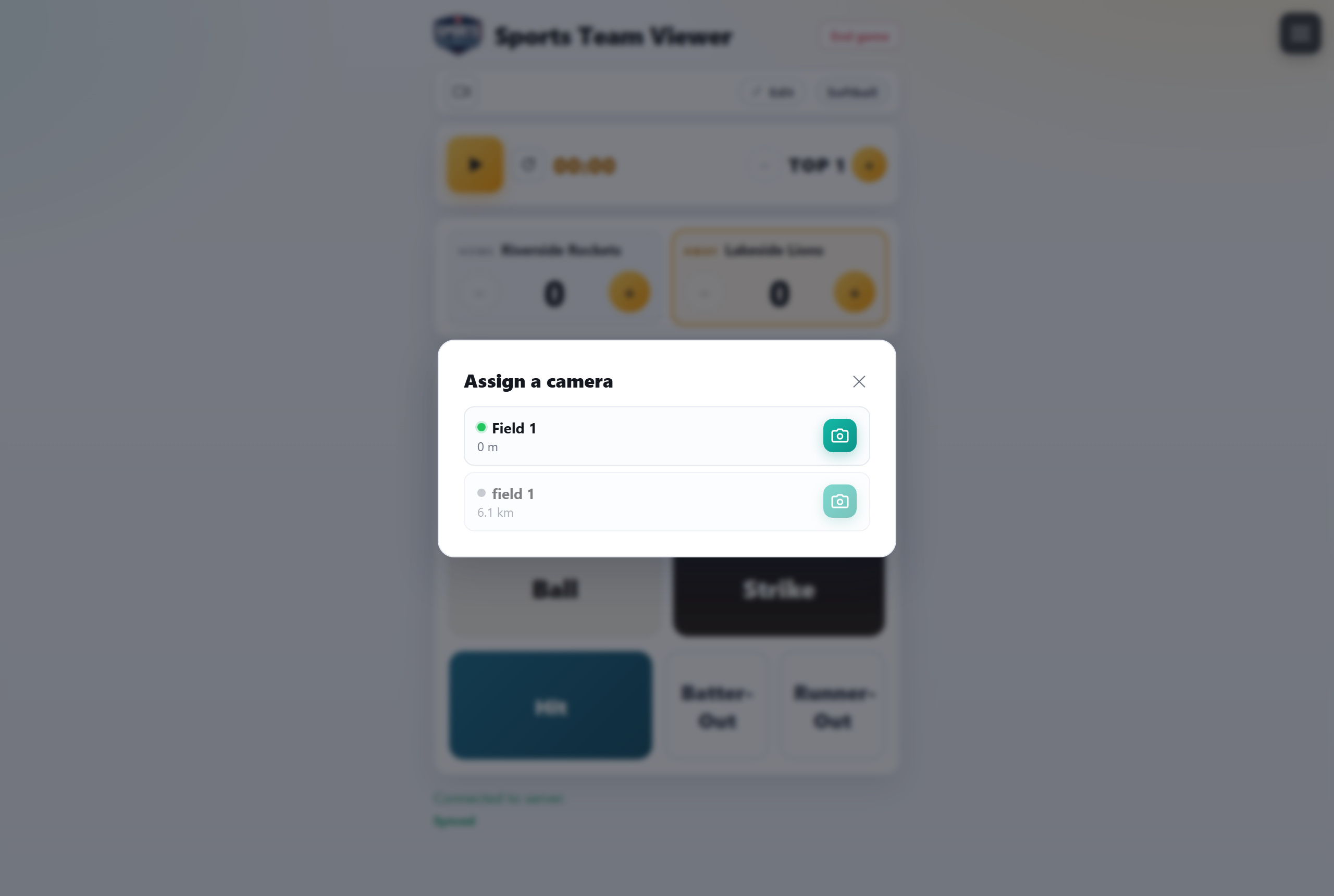
El selector de cámaras — cámaras libres cercanas, ordenadas por distancia. - Elige una e introduce su PIN. Elige una cámara, escribe el PIN que se estableció al montarla, y elige solo grabar o transmitir + una calidad. Toca Emparejar.
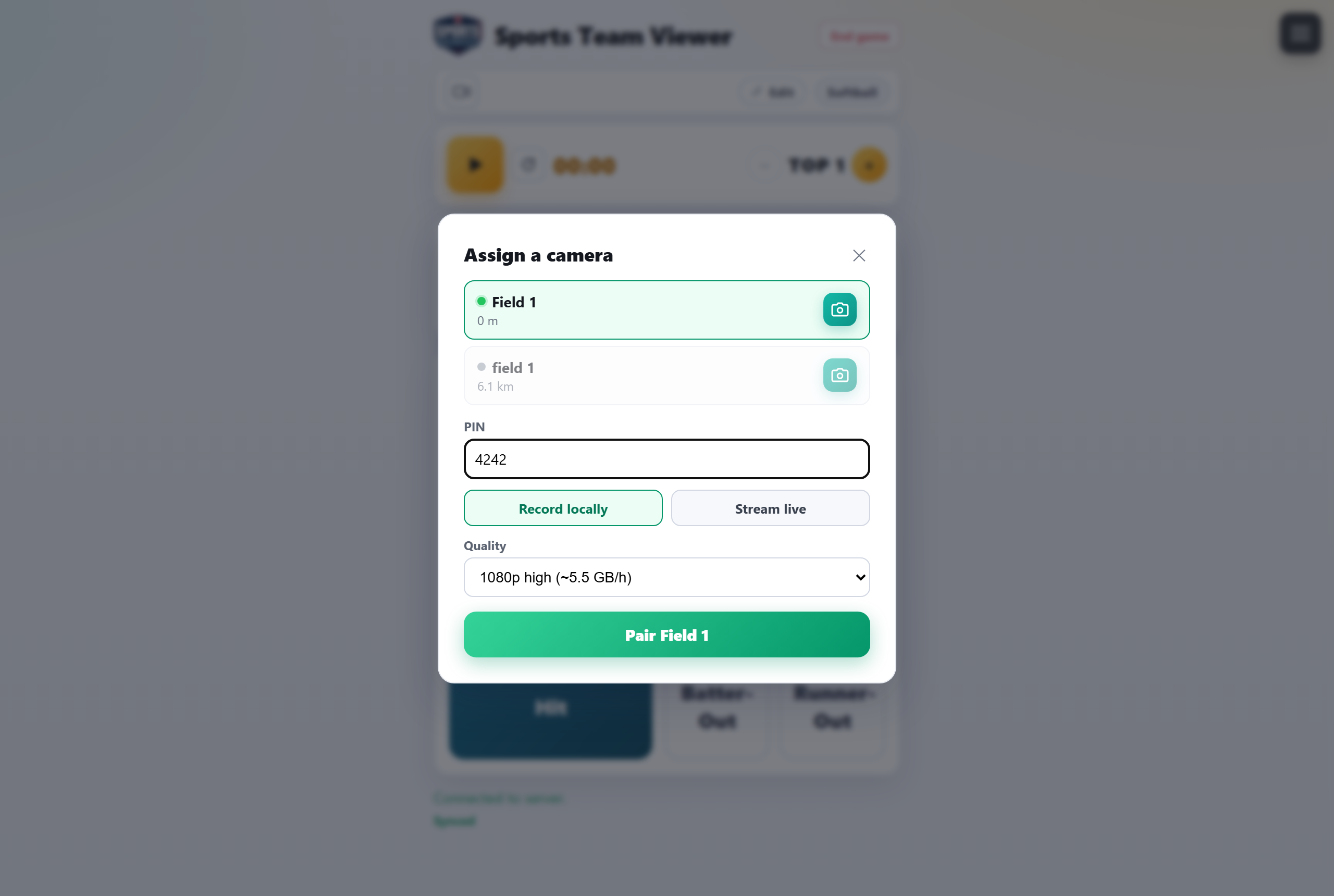
Introduciendo el PIN de la cámara y eligiendo entre grabar o transmitir. - Comprueba el encuadre. Toca el botón de vista previa junto a la cámara para obtener una instantánea fresca, así puedes confirmar que apunta al campo antes del inicio.
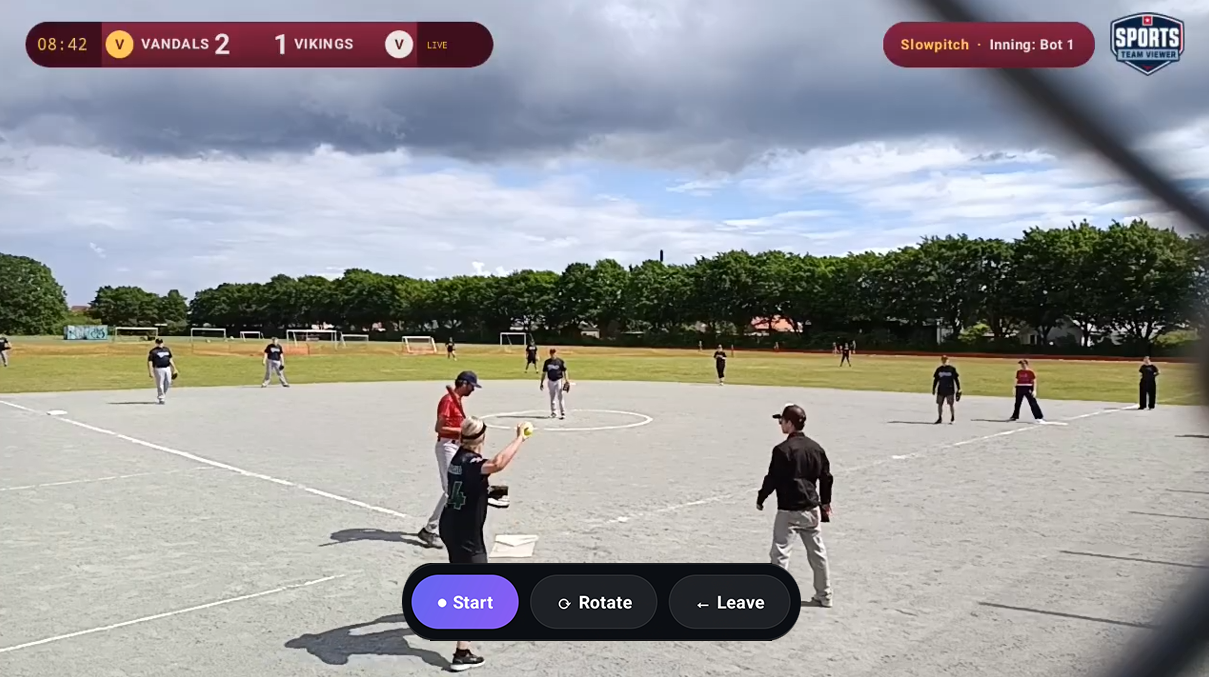
Una instantánea en directo de la cámara, para confirmar su encuadre. - Inicia el reloj del partido. En el momento en que inicias el reloj en el marcador, la cámara empieza a grabar (y a transmitir, si elegiste eso) completamente por sí sola — no hay nada que tocar en el teléfono.
💡 Mantén las cámaras de campo enchufadas y montadas con una vista clara y estable — Android pausa la cámara si alguna vez pasa a segundo plano o la pantalla se apaga, aunque un teléfono montado y siempre encendido no llega a eso.
Comprueba la batería y el almacenamiento en la página Dispositivos antes de un día largo de torneo. Si el almacenamiento escasea, libera espacio en el teléfono — el vídeo de alta calidad puede llenarlo rápido.
3 · Ponte en directo
Ya no hace falta ningún apretón de manos aparte para ponerse en directo — transmitir es solo una opción que eliges al asignar la cámara.
- Elige «transmitir» al asignar. En el selector de cámaras, elige transmitir + una calidad en lugar de solo grabar, y luego toca Emparejar.
- Se pone en directo sola. En cuanto empieza el partido, la cámara solicita su propio espacio en YouTube y empieza a emitir — con el marcador integrado — mientras sigue guardando la grabación localmente también.
- Comparte el enlace. Toma el enlace de visualización del partido para que amigos y familiares puedan seguirlo desde cualquier lugar.
Partidos juveniles y de menores de 18
Filmar a niños y jóvenes conlleva responsabilidades adicionales. No fomentamos la transmisión en directo y pública de partidos en los que participan jugadores menores de 18 años. Grabar el partido para conservarlo y compartirlo dentro de tu club está bien — pero para el deporte juvenil, elige solo grabar al asignar la cámara, y limítate a una grabación.
👧 Antes de filmar o transmitir un partido de menores de 18, por favor lee Grabar a jóvenes y niños menores de 18 — nuestro resumen de las recomendaciones de la Confederación Deportiva Danesa (DIF) y lo que recomendamos.
Solución de problemas
- La cámara que quiero no aparece en la lista.
- Asegúrate de que está encendida y conectada a internet, y de que ha sido aprobada en la página Dispositivos y tiene una ubicación asignada. Solo aparecen las cámaras libres (sin asignar), ordenadas por la distancia real desde la ubicación de tu navegador.
- Dice que el PIN es incorrecto.
- El PIN se estableció al montar esa cámara y nunca se vuelve a mostrar en el teléfono — pregunta a quien la instaló. Se puede restablecer desde el propio teléfono (mantén pulsado el nombre de la ubicación en su pantalla de espera).
- El marcador no se actualiza en el vídeo.
- Los cambios tardan uno o dos segundos. Si tarda más, comprueba que tanto la cámara como tu navegador tengan internet, y que esta cámara esté realmente emparejada con el partido que estás editando — no con otro.
- La grabación no se inició.
- La grabación se inicia automáticamente en el momento en que arrancas el reloj del partido en el marcador. Comprueba que la cámara se muestre emparejada con el partido correcto, en lugar de seguir en su pantalla «Esperando un partido».
- El teléfono avisa de poco almacenamiento.
- Libera espacio antes de un partido largo — el vídeo de alta calidad se acumula. La batería y el almacenamiento de cada cámara también son visibles en la página Dispositivos, así puedes comprobarlos antes de un día de torneo.
¿Sigues atascado? Escribe a support@sportsteamviewer.com.