
Check-list du jour de match
Installer la caméra, l'associer, enregistrer ou diffuser le match et mettre la vidéo sur YouTube — sur une seule feuille. Le téléphone est supposé déjà approuvé, avec un nom d'emplacement et un code PIN.
Avant de partir
- Téléphone chargé, plus un chargeur ou une batterie externe et un câble — un match complet vide la batterie.
- Assez d'espace libre sur le téléphone : un match en qualité maximale occupe environ 5 à 6 Go. Vérifiez le chiffre sur l'écran d'attente du téléphone.
- Internet sur le terrain. Le Wi‑Fi ou un point d'accès, c'est l'idéal. Les données mobiles fonctionnent, mais une diffusion en direct consomme environ 1,8 Go par heure.
- Le nom d'emplacement et le code PIN de la caméra — le PIN se saisit sur le site web, jamais sur le téléphone.
- Trépied ou support, et l'ordinateur, la tablette ou le téléphone qui tiendra le tableau d'affichage, connecté à Sports Team Viewer.
Sur le terrain : tableau d'affichage et associationSite web
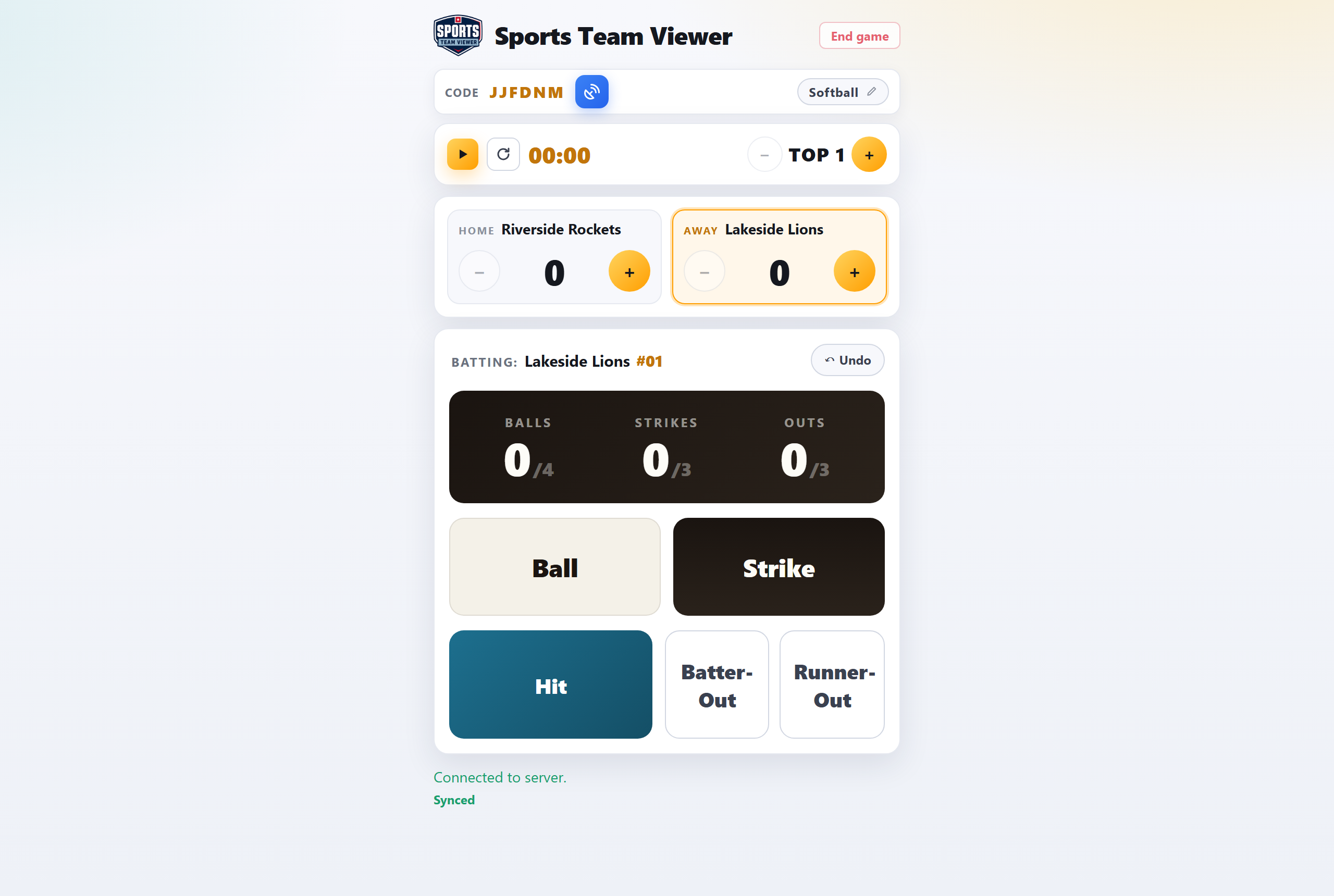
- Créez le match. Connectez-vous, touchez + Créer un match, choisissez le sport et saisissez les deux équipes (et les logos si vous en avez).
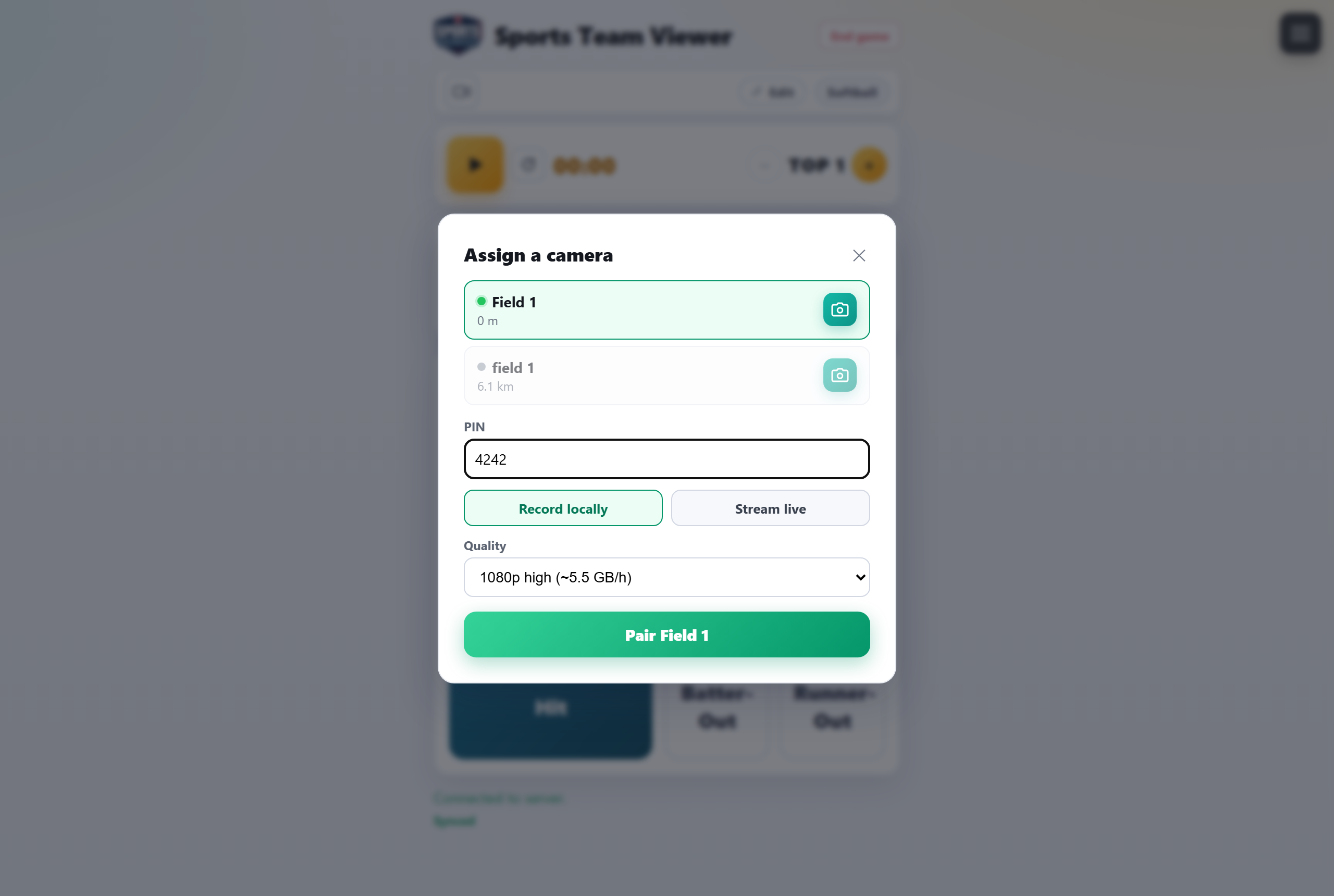
- Attribuez la caméra. Sur l'écran de contrôle du match, touchez l'icône caméra vidéo. Les caméras en attente s'affichent, la plus proche en premier ; un point vert = en ligne.
- Saisissez le PIN et choisissez le mode. Stream live plus une qualité pour diffuser sur YouTube, ou Record locally pour ne garder la vidéo que sur le téléphone. Touchez le bouton vert Pair … (il porte le nom de la caméra).
- Vérifiez le cadrage. Touchez le bouton d'aperçu à côté du nom de la caméra pour en récupérer un instantané récent.
- Lancez le chrono (▶). La caméra commence à enregistrer — et à diffuser, si vous l'avez choisi — toute seule. Rien à toucher sur le téléphone.
- Partagez le lien. Sur l'écran Matchs, l'icône YouTube du match ouvre le direct — envoyez ce lien aux amis et à la famille.
👧 Match de moins de 18 ans ? Choisissez Record locally — nous n'encourageons pas la diffusion publique des matchs de jeunes. Voir Filmer des jeunes et des enfants.
Sur le terrain : la caméraTéléphone
- Fixez le téléphone en mode paysage, avec une vue stable et dégagée sur tout le terrain, et branchez-le. Évitez le soleil sur l'objectif.
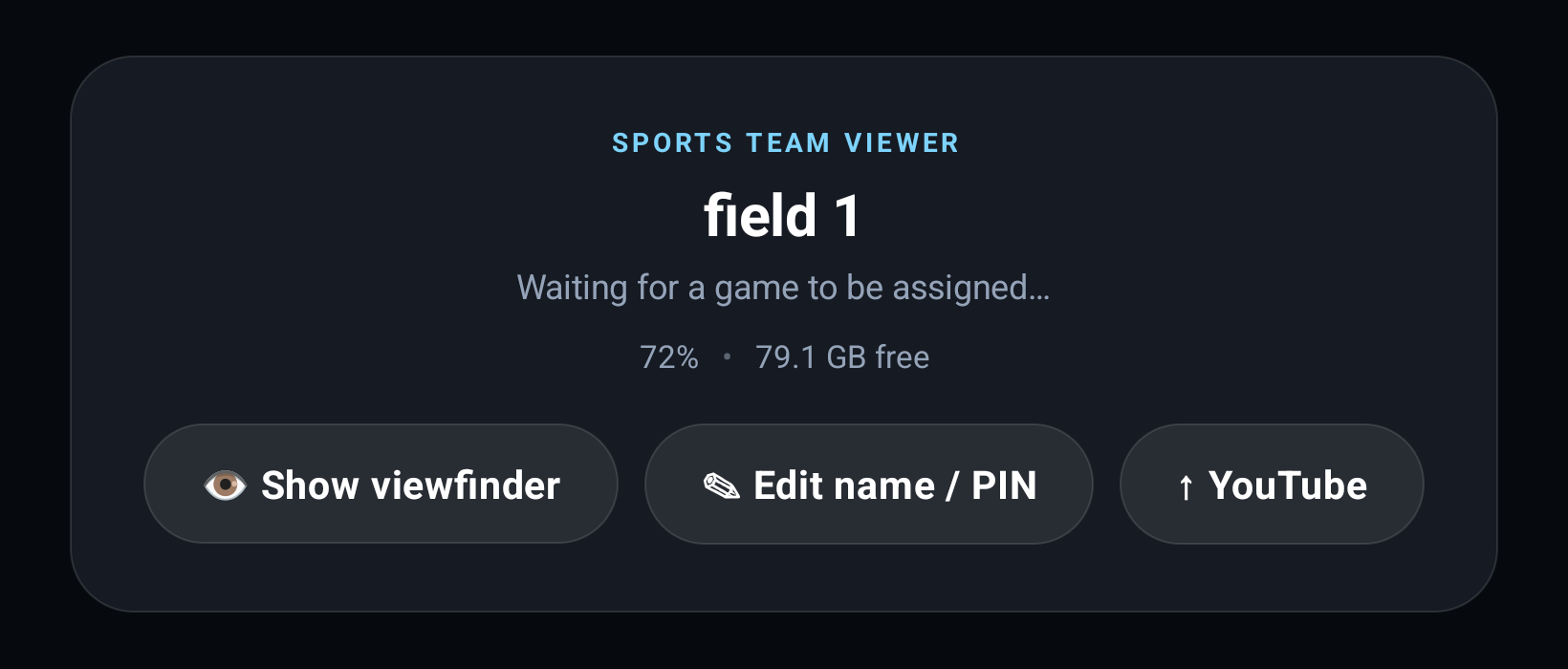
- Ouvrez l'application. Elle affiche le nom d'emplacement, « En attente de l'attribution d'un match… » et trois pastilles : batterie, espace libre et réseau. Les trois doivent être correctes — une pastille rouge veut dire à régler tout de suite.
- Cadrez. Touchez 👁 Afficher le viseur pour voir l'image en direct, cadrez le terrain, puis touchez à nouveau pour la masquer.
- Laissez-le tranquille. Gardez l'application ouverte à l'écran — ne verrouillez pas le téléphone et ne changez pas d'application. Tout le reste se fait depuis le site web.
Pendant le matchSite web
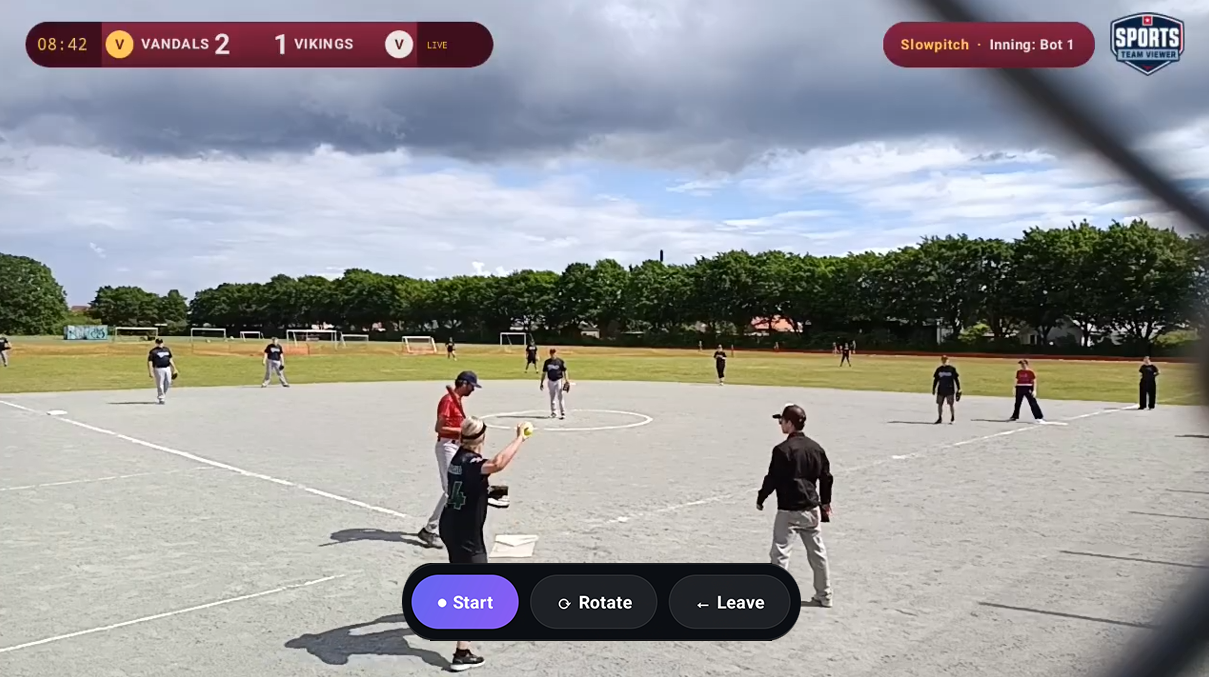
- Tenez à jour le score, le compte et le chrono — les changements apparaissent sur la vidéo en quelques secondes.
- Le nom de la caméra sur l'écran de contrôle affiche sa batterie et son espace. Rouge = agir maintenant : branchez-la ou libérez de l'espace.
- Diffusion en données mobiles ? Au démarrage, le téléphone affiche un bref message « cela peut coûter cher ». C'est normal.
- Besoin d'arrêter plus tôt ? Touchez Terminer le match sur le site web. Le bouton ■ Arrêter du téléphone fonctionne aussi si vous êtes à côté.
Après le match
Touchez Terminer le match sur le site web et confirmez. La caméra s'arrête, enregistre et assemble ses clips — le match affiche Fusion : NN % quelques minutes — puis se remet en attente du prochain match.
📡 Si vous avez diffusé
- La vidéo est déjà sur la chaîne Sports Team Viewer — l'enregistrement du direct lui-même, avec les chapitres ajoutés automatiquement. Rien à téléverser.
- Le lien sur l'écran Matchs ouvre maintenant la vidéo terminée. Elle est publique, sauf si vous avez marqué le match comme non public.
💾 Si vous avez enregistré localement
- Sur l'écran Matchs (Mes matchs), touchez Send recording to YouTube sur la carte du match — ou Send to YouTube à côté du nom de la caméra sur l'écran du match. Le bouton passe à Queued ✓, le match affiche Envoi : NN %, puis une icône YouTube apparaît sur la carte.
- Le téléphone doit être en Wi‑Fi (un point d'accès compte), branché et laissé déverrouillé avec l'application ouverte jusqu'à la fin du téléversement.
- Autre possibilité : sur le téléphone, touchez ↑ YouTube et choisissez l'enregistrement.
- Les vidéos arrivent en non répertorié : seules les personnes ayant le lien peuvent les voir. Pour la rendre publique sur la chaîne, touchez l'icône de publication sur la carte du match et confirmez.
En rangeant : laissez l'application installée et n'utilisez jamais « effacer les données » ni « vider le cache » dessus — cela supprime les enregistrements encore en attente d'assemblage ou d'envoi.
Dépannage express
- La caméra n'est pas dans la liste
- Est-elle allumée, en ligne et sur son écran d'attente ? Seules les caméras en attente apparaissent — une caméra encore associée à un match précédent reste occupée jusqu'à la fin de ce match.
- Mauvais PIN
- Sur le téléphone, touchez ✎ Modifier nom/PIN et définissez-en un nouveau ; le nom d'emplacement et la position peuvent rester.
- Rien n'a été enregistré
- L'enregistrement démarre quand vous lancez le chrono sur le site web — pas avant. Vérifiez que le téléphone affiche ce match et non l'écran d'attente.
- Le direct n'a pas démarré
- Le téléphone se rabat sur l'enregistrement local, le match est donc quand même sauvegardé. Envoyez l'enregistrement sur YouTube ensuite.
- La pastille réseau est rouge
- Le téléphone n'a pas d'Internet. Reconnectez le Wi‑Fi ou le point d'accès, ou activez les données mobiles. Le tableau d'affichage peut être sur un autre réseau.
- Le téléphone signale un manque d'espace
- Libérez de l'espace avant de commencer : une fois les anciens enregistrements sur YouTube, supprimez-les du dossier Movies › SportsTeamViewer du téléphone.