
Comment ça marche
Sports Team Viewer transforme un navigateur web et un téléphone fixe déjà installé en régie de diffusion en direct pour votre équipe. Chaque terrain dispose déjà d’une caméra configurée ; vous gérez le tableau de score depuis n’importe quel navigateur et il vous suffit de choisir une caméra proche pour le match. Ce guide vous accompagne pas à pas — aucune compétence technique requise.
🖨 Besoin seulement de la routine du jour J ? Imprimez la check-list du jour de match — une page : installer, associer, enregistrer, publier.
Les deux parties
Il y a deux éléments, et ils communiquent entre eux via Internet — aucun câble, rien à brancher.
Le tableau de score (ce site web)
Ouvrez-le dans n’importe quel navigateur web. Vous créez le match, définissez les équipes et touchez pour modifier le score et l’horloge. C’est le « panneau de contrôle ».
La caméra (un téléphone fixe déjà installé)
L’application Sports Team Viewer qui tourne sur un téléphone Android installé sur le terrain. Elle filme le match et incruste le tableau de score en direct directement dans la vidéo.
Chaque caméra est configurée une seule fois, installée sur son terrain, puis attend simplement. Pour en utiliser une pour un match, vous ne touchez pas du tout au téléphone : depuis le site web, vous choisissez la caméra la plus proche et saisissez son code PIN, et elle commence automatiquement à filmer ce match. Modifiez le score sur le site web et il se met à jour sur la vidéo en quelques secondes.
Ce qu’il vous faut
- Un téléphone ou un ordinateur portable avec un navigateur web, pour gérer le tableau de score.
- Un compte Sports Team Viewer gratuit (pour créer et contrôler les matchs).
- Au moins une caméra <strong>Sports Team Viewer</strong> déjà configurée et installée sur le terrain (une tâche unique — voir <em>Configurer une caméra</em> ci-dessous).
- Le navigateur et la caméra connectés à Internet (n’importe quelle connexion — ils n’ont pas besoin d’être sur le même Wi‑Fi).
- Facultatif : rien de plus pour diffuser en direct sur YouTube — c’est simplement un autre choix au moment d’assigner la caméra.
Sports pris en charge
Sports Team Viewer est conçu autour du décompte en direct (balls, strikes et retraits, ou seulement les retraits en Baseball5, qui se joue sans lanceur) ; il est donc pensé pour les sports de batte et de balle. Pour l’instant, vous pouvez configurer, marquer et filmer :
- Baseball
- Baseball5
- Softball
- Slowpitch
- Football
D’autres sports arrivent — nous les ajoutons au fil du temps.
Configurer une caméra (une fois par appareil)
Faites cela une seule fois, quand un nouveau téléphone est installé sur un terrain. Ensuite, il reste simplement prêt — personne n’a besoin d’y retoucher, match après match.
- Installez l’application et laissez-la s’enregistrer. Ouvrez l’application Sports Team Viewer sur le téléphone. Au premier lancement, elle affiche un court code d’enregistrement et attend — rien à saisir.
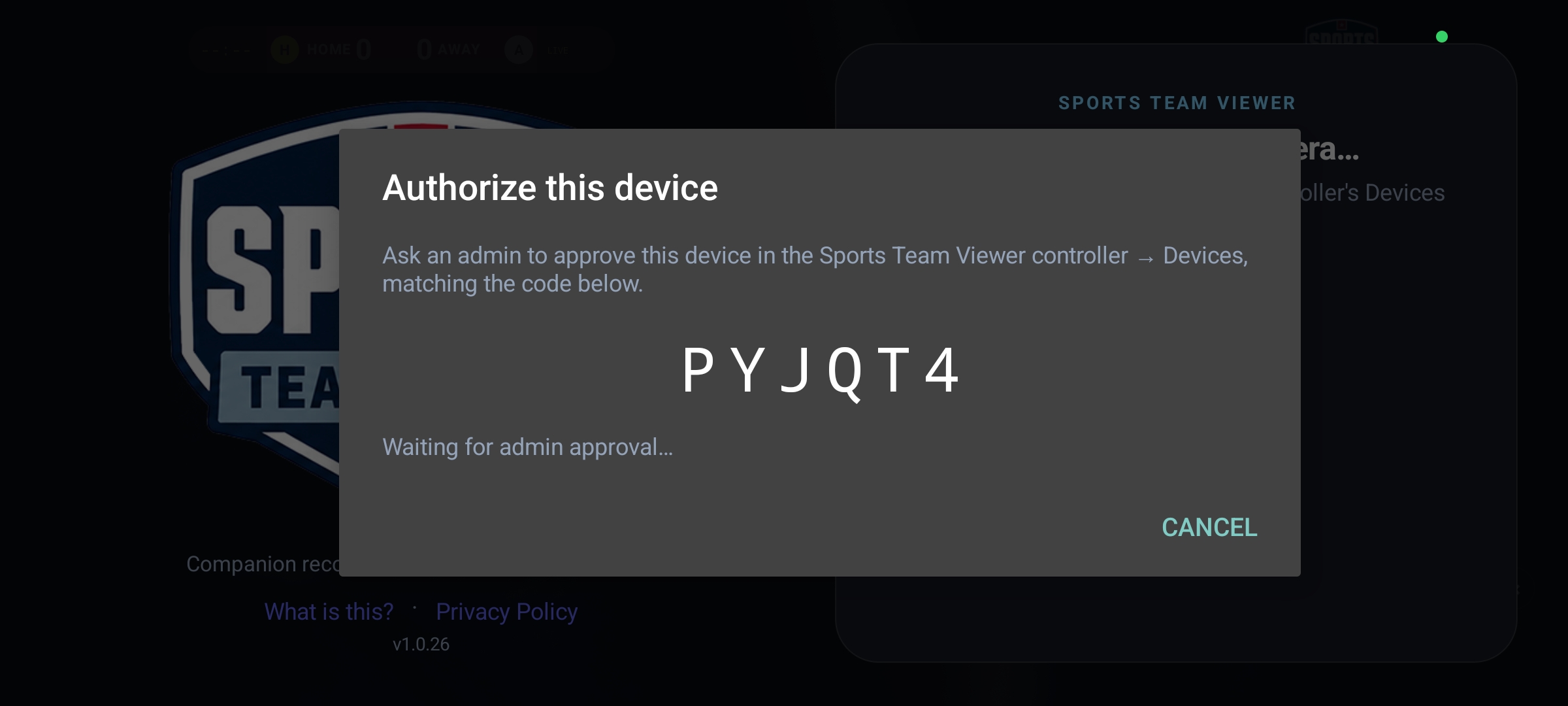
Un téléphone tout neuf affichant son code d’enregistrement en attendant d’être approuvé. - Approuvez-la sur le site web. Un administrateur ouvre Appareils sur le site web, vérifie le code, donne à la caméra un nom (par ex. « Vandals téléphone 1 ») et l’approuve.

La page Appareils — approuver une caméra en attente et lui donner un nom. L’approbation tarde à venir ? Écrivez à support@sportsteamviewer.com et nous vous aiderons à régler ça.
- Installez-la et définissez son emplacement. Le téléphone demande ensuite un nom d’emplacement et un code PIN, et prend un relevé GPS unique de l’endroit où il est installé. Notez le PIN quelque part en sécurité — il ne s’affichera plus jamais sur le téléphone. Mais si vous l’oubliez, il vous suffit d’en saisir un nouveau.
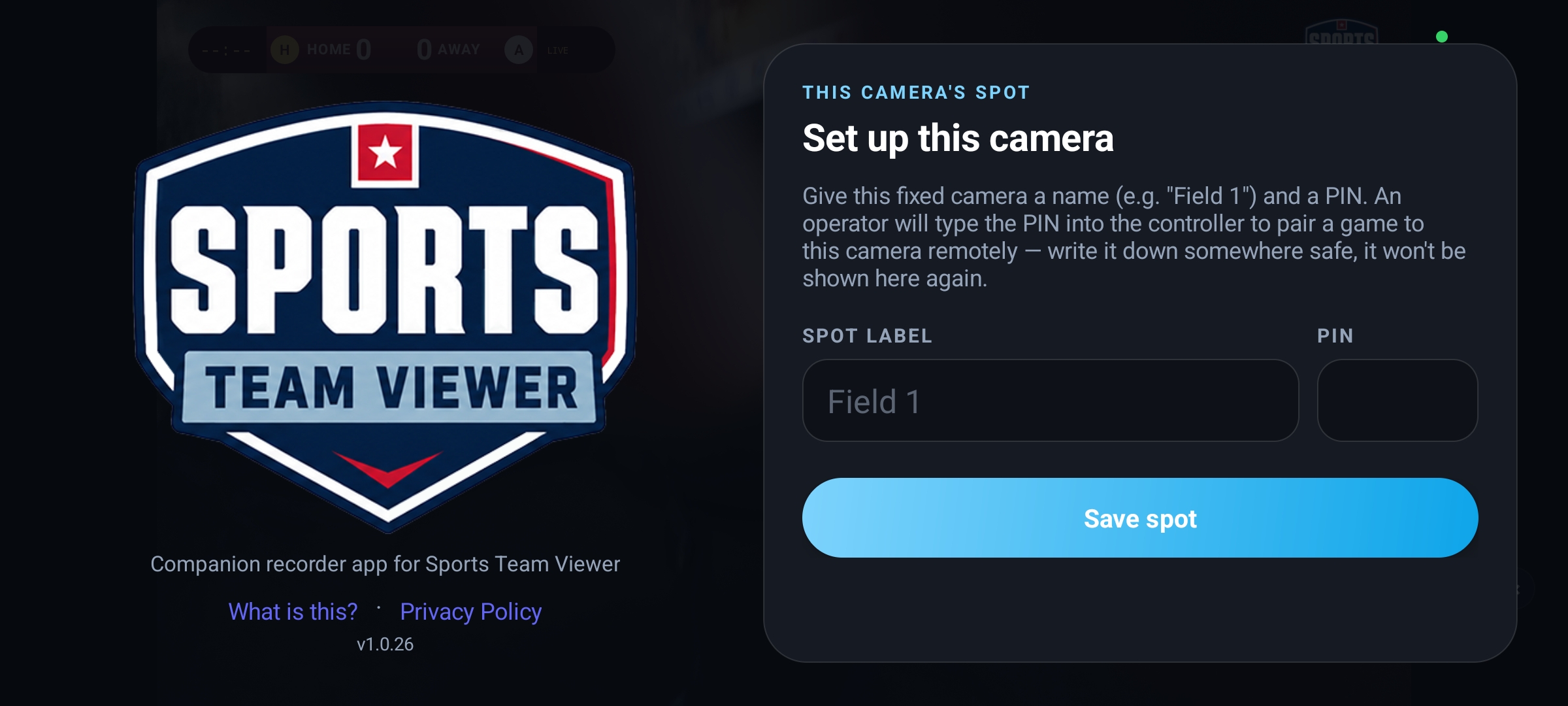
Définition du nom d’emplacement, du code PIN et du relevé de position unique.
C’est tout. La caméra reste maintenant sur son écran « En attente d’un match », allumée et connectée, jusqu’à ce que quelqu’un l’assigne à un match depuis le site web.
1 · Configurer le tableau de score
Faites cette partie en premier, sur l’appareil que vous utiliserez pour gérer le score pendant le match.
- Ouvrez le site web et connectez-vous. Rendez-vous sur sportsteamviewer.com et connectez-vous (ou créez un compte gratuit). Vous arriverez sur l’écran Matchs.

L’écran d’accueil — touchez « Aller aux matchs » pour commencer. - Créez un match. Touchez + Créer un match. L’écran Matchs liste tout ce qui est en direct ou récemment joué.
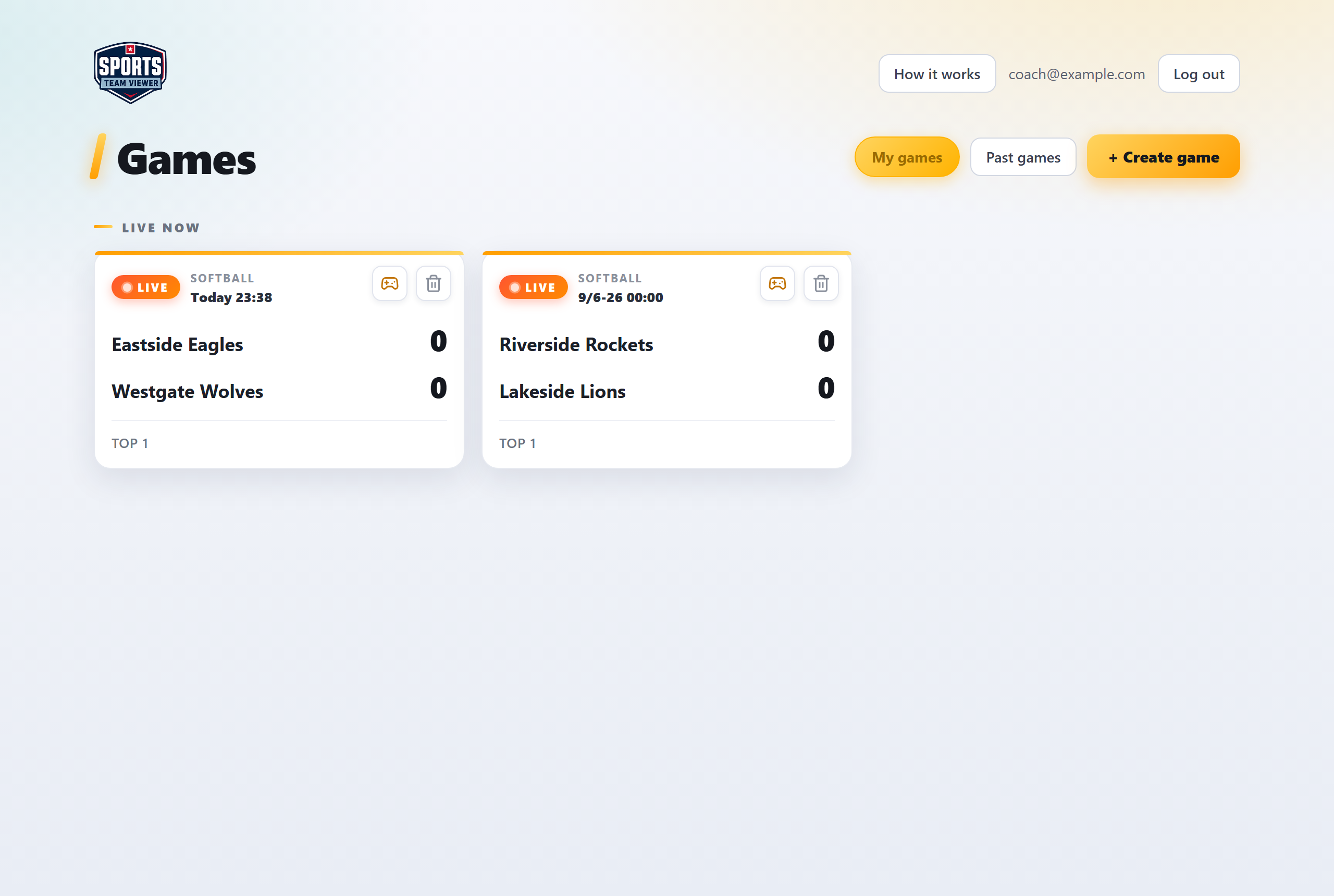
L’écran Matchs, avec le bouton « + Créer un match » en haut à droite. - Définissez le sport et les équipes. Choisissez votre sport, saisissez les noms des équipes à domicile et visiteuse, et téléversez le logo de chaque équipe si vous en avez un.
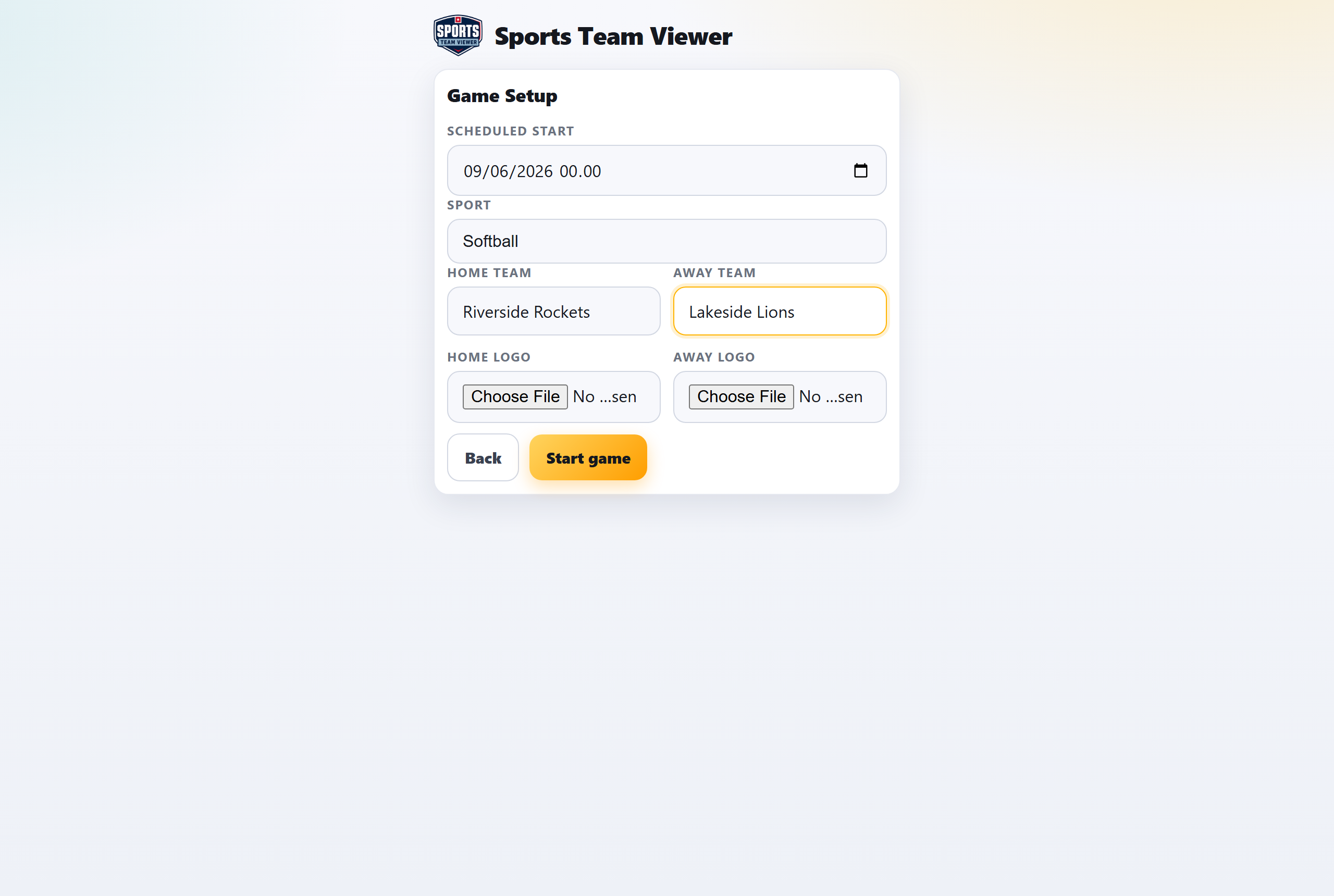
Réglage du sport, des noms d’équipes et des logos. - Gérez le match. Utilisez les commandes de score et d’horloge pour garder le tableau de score à jour. Chaque modification apparaît sur la vidéo filmée — et pour tous ceux qui regardent en ligne — en une seconde ou deux.
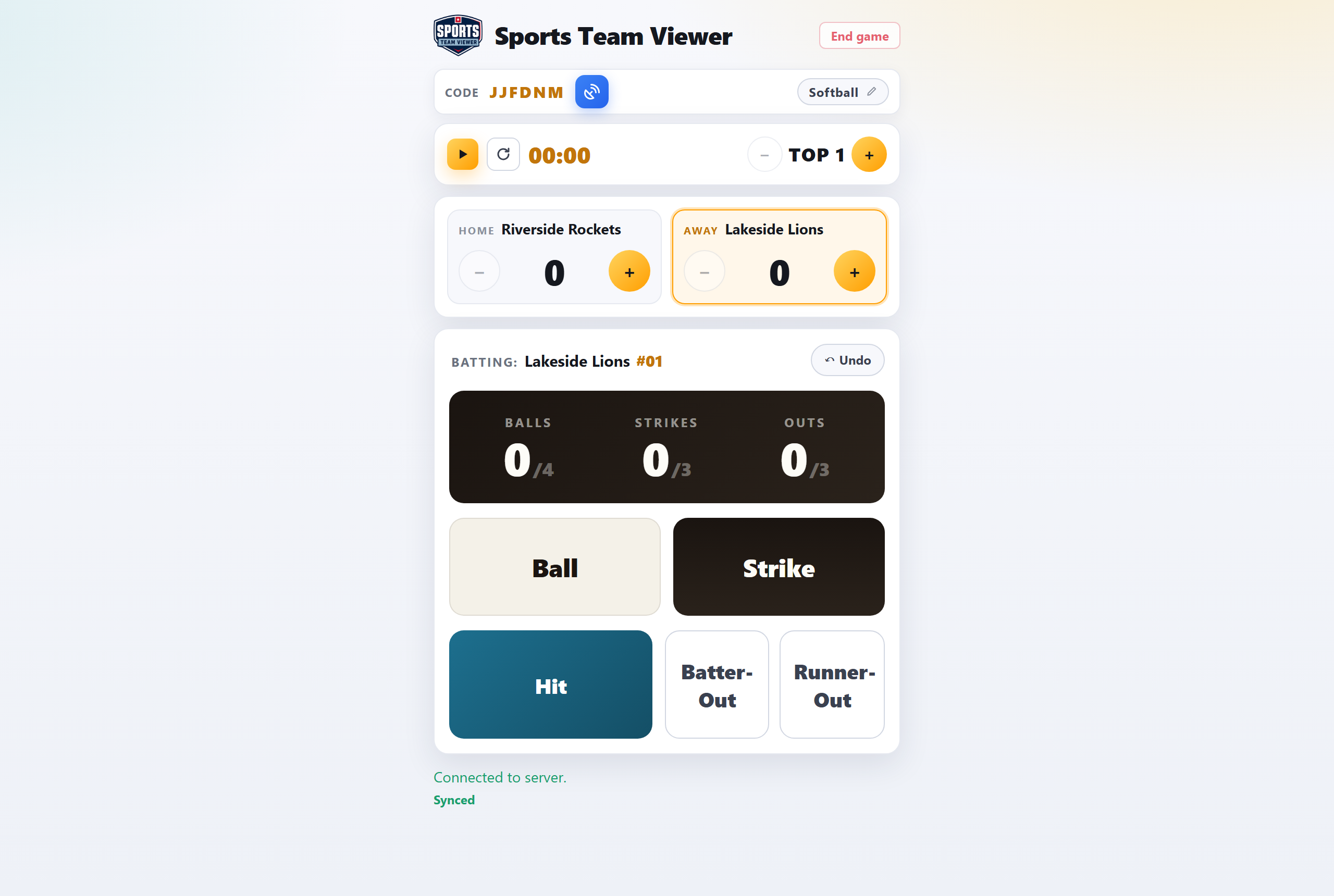
L’écran de contrôle — ajustez ici le score, l’horloge et la période.
🎛 Envie de savoir à quoi sert chaque bouton — balls, strikes, outs, Annuler ? Lisez Comment fonctionne le contrôleur.
2 · Assigner une caméra
Les caméras sont déjà installées et prêtes sur le terrain (voir Configurer une caméra ci-dessus) — en assigner une à ce match ne prend que quelques touches sur le site web. Personne n’a besoin de s’approcher du téléphone.
- Touchez l’icône caméra. Sur l’écran de contrôle du match, touchez l’icône de caméra vidéo. Il lit la position de votre navigateur et liste les caméras libres à proximité, les plus proches en premier, chacune avec un point vert si elle est en ligne.
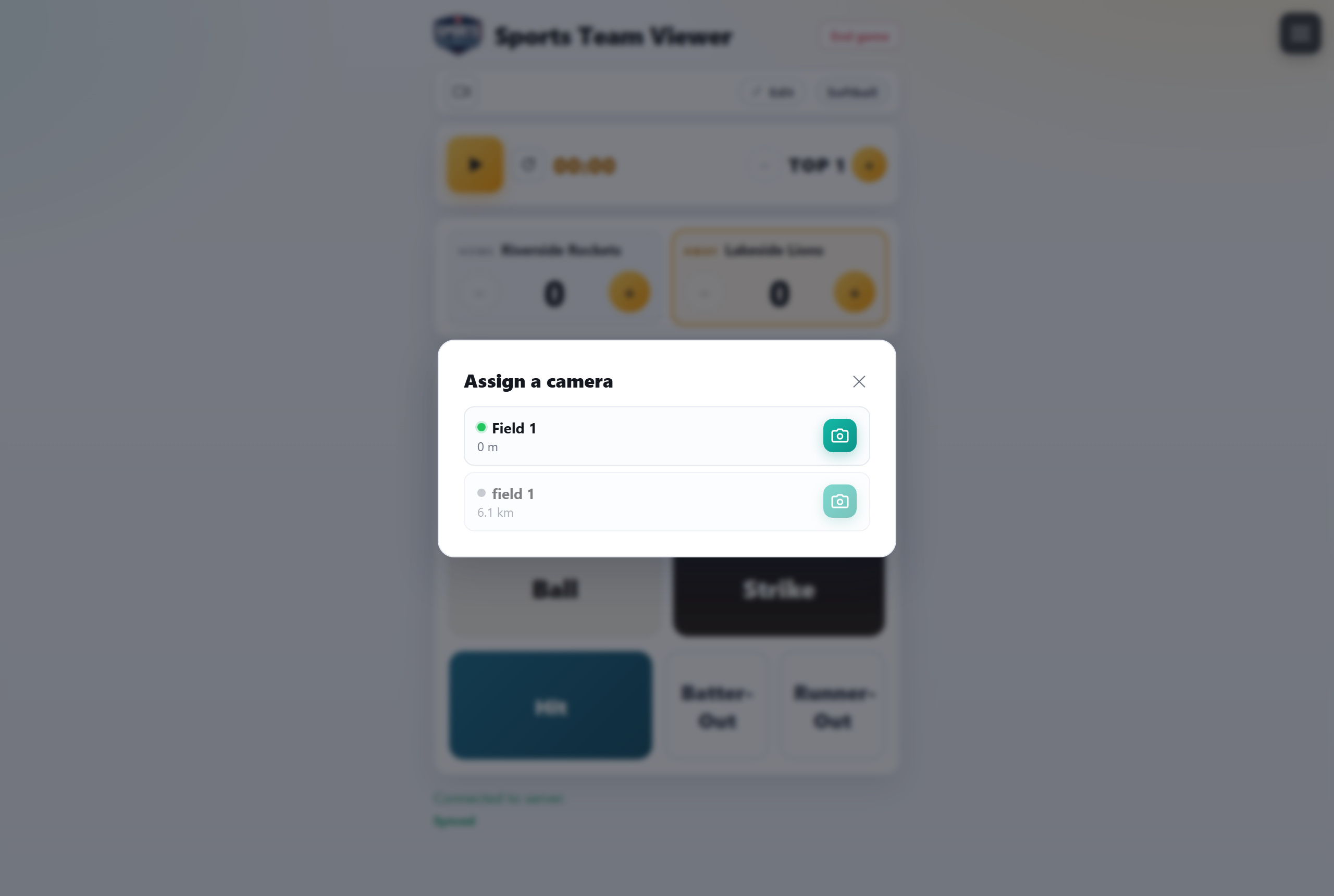
Le sélecteur de caméras — caméras libres à proximité, triées par distance. - Choisissez-en une et saisissez son code PIN. Choisissez une caméra, saisissez le PIN défini lors de son installation, et choisissez enregistrement seul ou diffusion + une qualité. Touchez Jumeler.
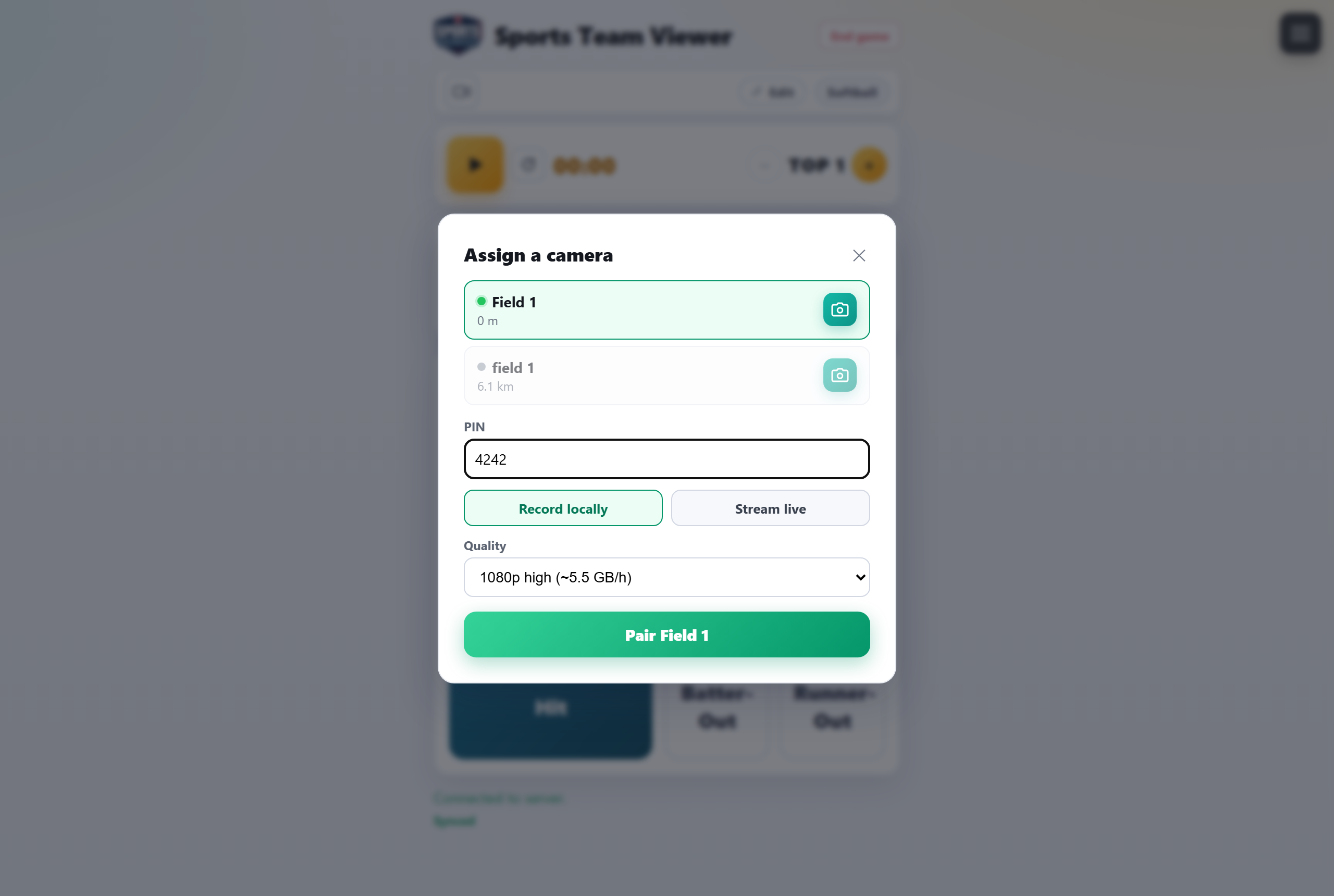
Saisie du code PIN de la caméra et choix entre enregistrement et diffusion. - Vérifiez le cadrage. Touchez le bouton d’aperçu à côté de la caméra pour récupérer un instantané récent, afin de confirmer qu’elle est bien orientée vers le terrain avant le coup d’envoi.
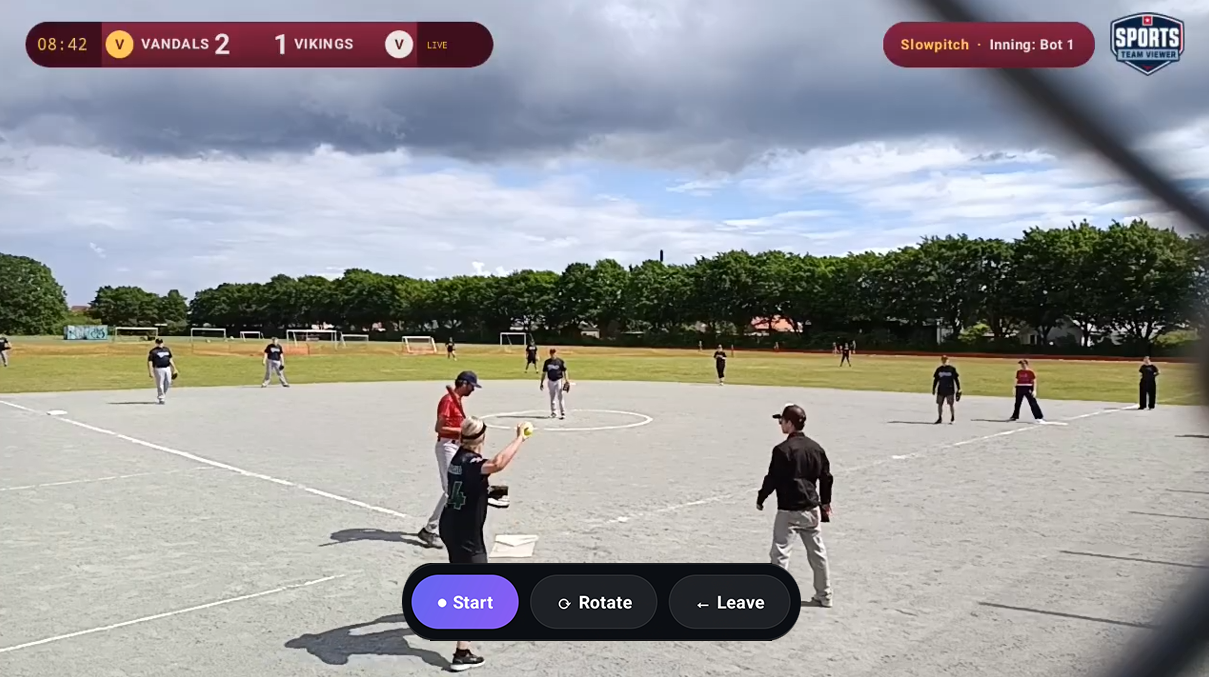
Un instantané en direct de la caméra, pour confirmer son cadrage. - Démarrez l’horloge du match. Dès que vous démarrez l’horloge sur le tableau de score, la caméra commence à enregistrer (et à diffuser, si vous l’avez choisi) entièrement toute seule — rien à toucher sur le téléphone.
💡 Gardez les caméras de terrain branchées et installées avec une vue dégagée et stable — Android met la caméra en pause si elle passe en arrière-plan ou si l’écran se met en veille, ce qui n’arrive pas à un téléphone installé et toujours allumé.
Vérifiez la batterie et le stockage sur la page Appareils avant une longue journée de tournoi. Si le stockage devient limité, libérez de l’espace sur le téléphone — la vidéo de haute qualité peut le remplir rapidement.
3 · Passer en direct
Il n’y a plus de poignée de main séparée pour passer en direct — la diffusion est simplement un choix que vous faites en assignant la caméra.
- Choisissez « diffuser » lors de l’assignation. Dans le sélecteur de caméras, choisissez diffusion + une qualité au lieu d’enregistrement seul, puis touchez Jumeler.
- Elle passe en direct toute seule. Dès le début du match, la caméra demande son propre créneau sur YouTube et commence à diffuser — avec le tableau de score incrusté — tout en continuant à enregistrer localement aussi.
- Partagez le lien. Récupérez le lien de visionnage du match pour que vos amis et votre famille puissent suivre depuis n’importe où.
Matchs jeunes et moins de 18 ans
Filmer des enfants et des jeunes s’accompagne de responsabilités supplémentaires. Nous n’encourageons pas la diffusion en direct et publique de matchs impliquant des joueurs de moins de 18 ans. Enregistrer le match pour le conserver et le partager au sein de votre club ne pose pas de problème — mais pour le sport des jeunes, veuillez choisir enregistrement seul lors de l’assignation de la caméra, et limitez-vous à un enregistrement.
👧 Avant de filmer ou de diffuser un match de moins de 18 ans, veuillez lire Filmer les jeunes et les enfants de moins de 18 ans — notre résumé des recommandations de la Confédération sportive danoise (DIF), et ce que nous recommandons.
Dépannage
- La caméra que je veux n’apparaît pas dans la liste.
- Vérifiez qu’elle est allumée et connectée à Internet, et qu’elle a été approuvée sur la page Appareils avec un emplacement défini. Seules les caméras libres (non assignées) apparaissent, triées par distance réelle depuis la position de votre navigateur.
- Il indique que le code PIN est incorrect.
- Le PIN a été défini lors de l’installation de cette caméra et ne s’affiche plus jamais sur le téléphone — demandez à la personne qui l’a installée. Il peut être réinitialisé depuis le téléphone lui-même (appui long sur le nom de l’emplacement sur son écran d’attente).
- Le tableau de score ne se met pas à jour sur la vidéo.
- Les modifications prennent une seconde ou deux. Si c’est plus long, vérifiez que la caméra et votre navigateur ont tous deux Internet, et que cette caméra est bien jumelée avec le match que vous modifiez — et non un autre.
- L’enregistrement n’a pas démarré.
- L’enregistrement démarre automatiquement dès que vous lancez l’horloge du match sur le tableau de score. Vérifiez que la caméra s’affiche comme jumelée avec le bon match plutôt que de rester sur son écran « En attente d’un match ».
- Le téléphone avertit d’un espace de stockage faible.
- Libérez de l’espace avant un long match — la vidéo de haute qualité s’accumule. La batterie et le stockage de chaque caméra sont aussi visibles sur la page Appareils, ce qui vous permet de vérifier avant une journée de tournoi.
Toujours bloqué ? Écrivez à support@sportsteamviewer.com.