
Checklist del giorno della partita
Montare la videocamera, associarla, registrare o trasmettere la partita e portare il video su YouTube — tutto su un unico foglio. Si presume che il telefono sia già approvato e abbia un nome di postazione e un PIN.
Prima di partire
- Telefono carico, più caricabatterie o power bank e cavo — una partita intera scarica la batteria.
- Spazio libero sufficiente sul telefono: una partita alla qualità massima occupa circa 5–6 GB. Controlla il numero sulla schermata di attesa del telefono.
- Internet al campo. Wi‑Fi o un hotspot sono l'ideale. I dati mobili funzionano, ma una diretta consuma circa 1,8 GB all'ora.
- Nome di postazione e PIN della videocamera — il PIN si digita sul sito web, mai sul telefono.
- Treppiede o supporto, e il portatile, tablet o telefono da cui gestirai il tabellone, con l'accesso a Sports Team Viewer già effettuato.
Al campo: tabellone e associazioneSito web
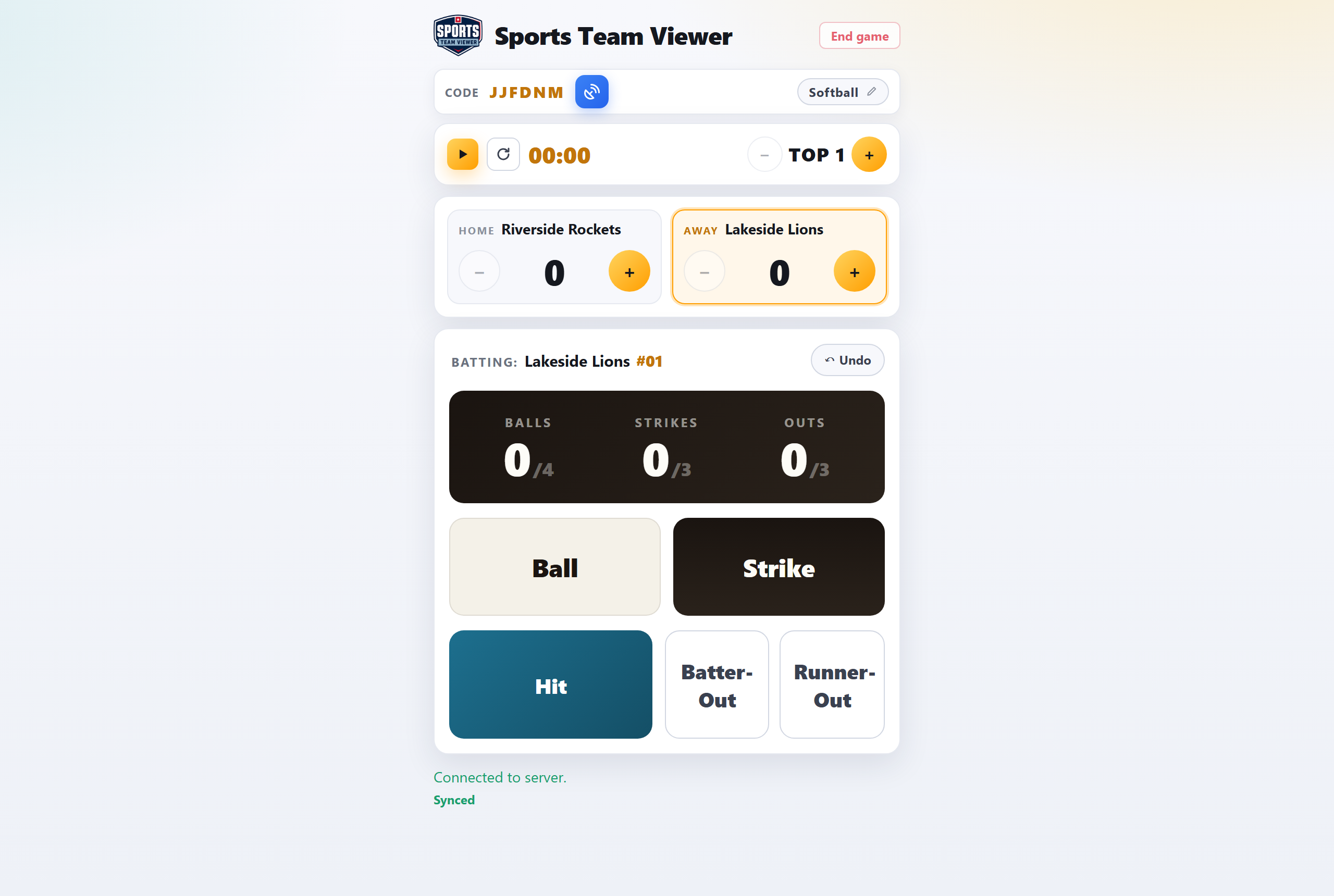
- Crea la partita. Accedi, tocca + Crea partita, scegli lo sport e inserisci entrambe le squadre (e i loghi, se li hai).
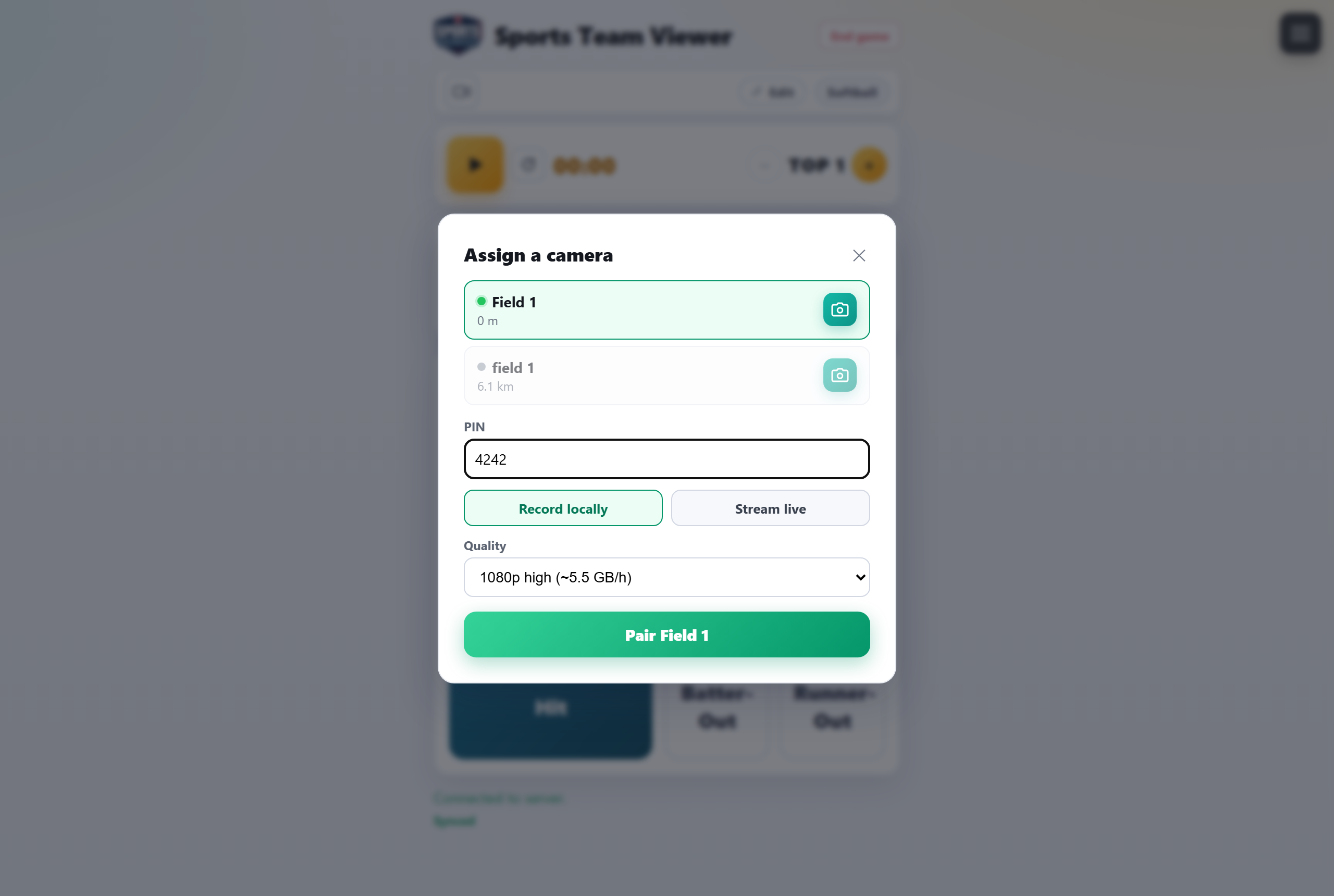
- Assegna la videocamera. Nella schermata di controllo della partita tocca l'icona della videocamera. Le videocamere in attesa nelle vicinanze sono elencate dalla più vicina; un punto verde significa che è online.
- Inserisci il PIN e scegli la modalità. Stream live più una qualità per andare su YouTube, oppure Record locally per salvare il video solo sul telefono. Tocca il pulsante verde Pair … (riporta il nome della videocamera).
- Controlla l'inquadratura. Tocca il pulsante di anteprima accanto al nome della videocamera per ricevere uno scatto aggiornato.
- Avvia il cronometro (▶). La videocamera inizia a registrare — e a trasmettere, se l'hai scelto — da sola. Niente da toccare sul telefono.
- Condividi il link. Nella schermata Partite, l'icona YouTube della partita apre la diretta — manda quel link ad amici e familiari.
👧 Partita under 18? Scegli Record locally — non incoraggiamo la trasmissione pubblica delle partite giovanili. Vedi Riprendere giovani e bambini.
Al campo: la videocameraTelefono
- Monta il telefono in orizzontale, con una vista stabile e libera su tutto il campo, e collegalo alla corrente. Tieni il sole lontano dall'obiettivo.
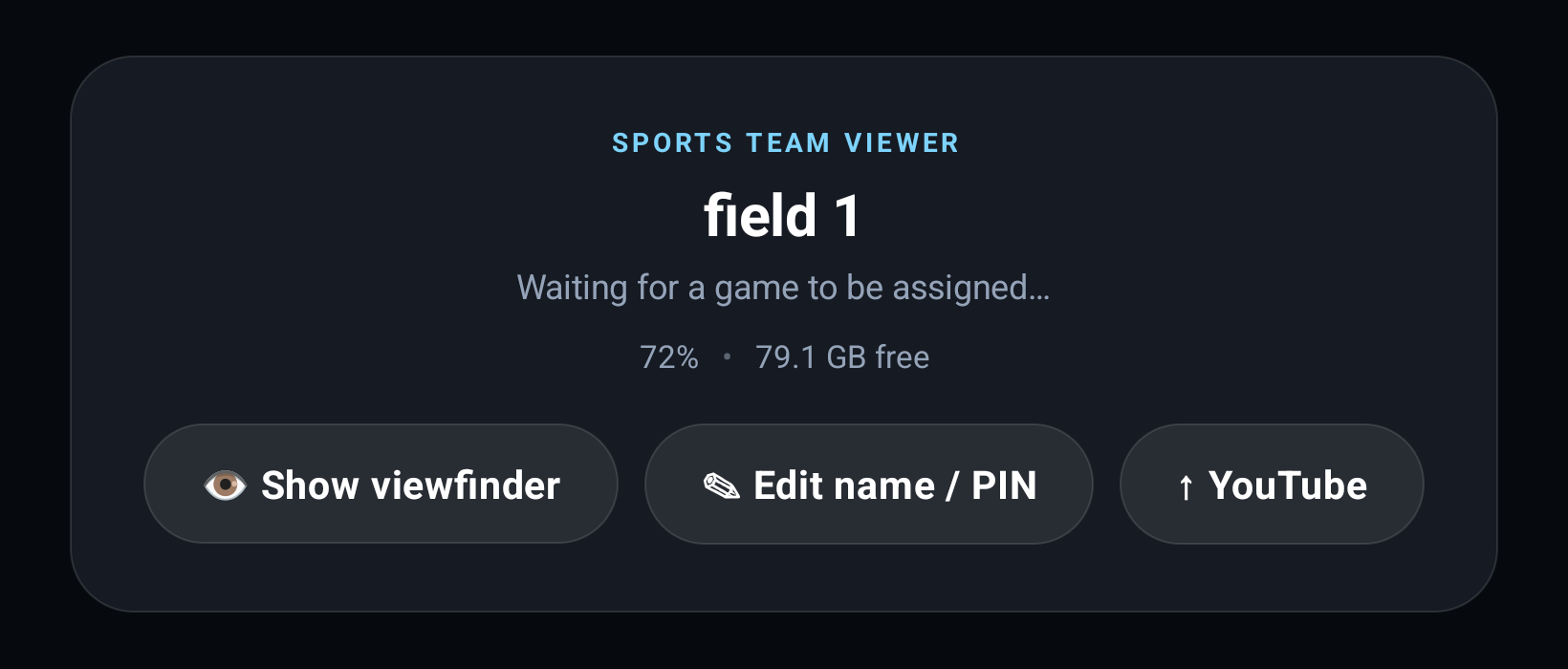
- Apri l'app. Mostra il nome di postazione, “In attesa dell'assegnazione di una partita…” e tre indicatori: batteria, spazio libero e rete. Tutti e tre devono essere a posto — un indicatore rosso va sistemato subito.
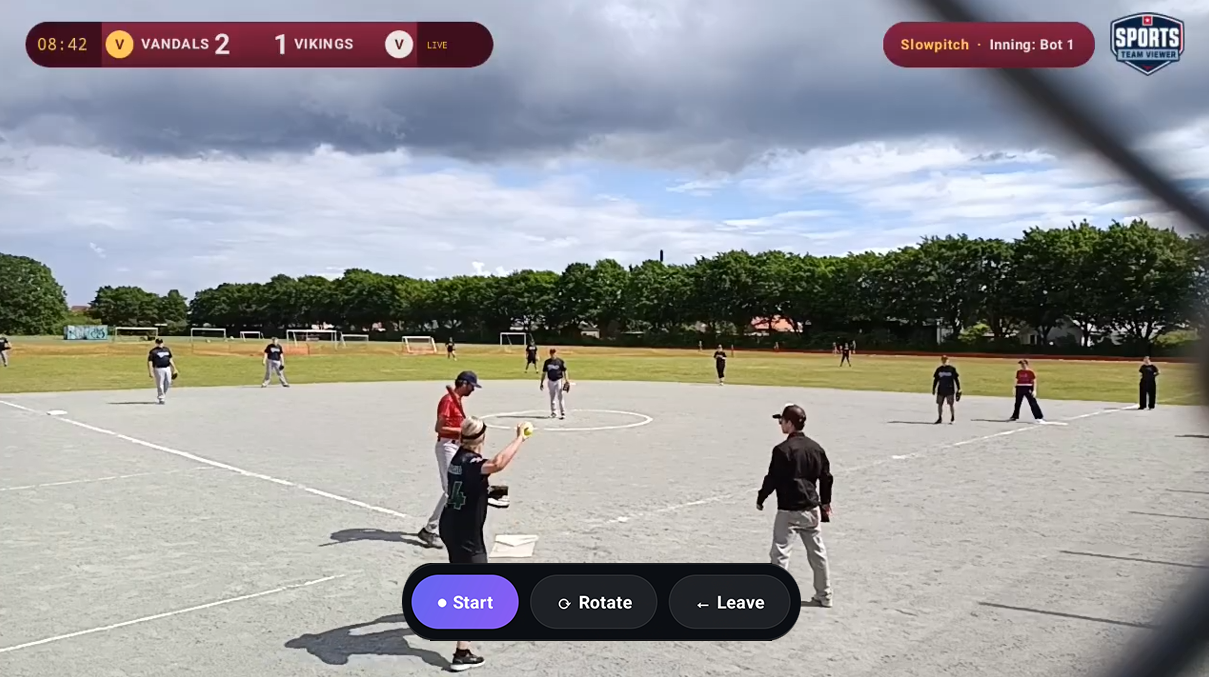
- Inquadra. Tocca 👁 Mostra mirino per vedere l'immagine dal vivo, inquadra il campo, poi tocca di nuovo per nasconderla.
- Lascialo stare. Tieni l'app aperta sullo schermo — non bloccare il telefono e non cambiare app. Tutto il resto avviene dal sito web.
Durante la partitaSito web
- Tieni aggiornati punteggio, conteggio e cronometro — le modifiche compaiono nel video entro pochi secondi.
- Il nome della videocamera nella schermata di controllo mostra batteria e spazio. Rosso significa agire subito: collegala alla corrente o libera spazio.
- Trasmetti con i dati mobili? All'avvio il telefono mostra un breve avviso “potrebbe costare”. È normale.
- Devi fermarti prima? Tocca Termina partita sul sito web. Funziona anche il pulsante ■ Ferma del telefono, se sei lì accanto.
Dopo la partita
Tocca Termina partita sul sito web e conferma. La videocamera si ferma, salva la registrazione e unisce i suoi spezzoni — la partita mostra Unione in corso: NN% per qualche minuto — poi torna in attesa della partita successiva.
📡 Se hai trasmesso
- Il video è già sul canale Sports Team Viewer — la registrazione della diretta stessa, con i capitoli aggiunti automaticamente. Niente da caricare.
- Il link nella schermata Partite ora apre il video finito. È pubblico, a meno che tu non abbia contrassegnato la partita come non pubblica.
💾 Se hai registrato in locale
- Nella schermata Partite (Le mie partite) tocca Send recording to YouTube sulla scheda della partita — oppure Send to YouTube accanto al nome della videocamera nella schermata della partita. Il pulsante diventa Queued ✓, la partita mostra Caricamento: NN% e alla fine sulla scheda compare un'icona di YouTube.
- Il telefono deve essere in Wi‑Fi (un hotspot vale), collegato alla corrente e lasciato sbloccato con l'app aperta finché il caricamento non è finito.
- In alternativa, sul telefono tocca ↑ YouTube e scegli la registrazione.
- I caricamenti arrivano come non in elenco: solo chi ha il link può guardarli. Per renderlo pubblico sul canale, tocca l'icona di pubblicazione sulla scheda della partita e conferma.
Quando smonti: lascia l'app installata e non usare mai “cancella dati” o “svuota cache” su di essa — eliminerebbe le riprese ancora in attesa di essere unite o caricate.
Soluzioni rapide
- La videocamera non è nell'elenco
- È accesa, online e sulla schermata di attesa? Compaiono solo le videocamere in attesa — una ancora associata a una partita precedente resta occupata finché quella partita non viene terminata.
- PIN errato
- Sul telefono tocca ✎ Modifica nome/PIN e impostane uno nuovo; nome di postazione e posizione possono restare.
- Non è stato registrato nulla
- La registrazione parte quando avvii il cronometro sul sito web — non prima. Controlla che il telefono mostri questa partita e non la schermata di attesa.
- La diretta non è partita
- Il telefono ripiega sulla registrazione in locale, quindi la partita viene comunque salvata. Invia la registrazione a YouTube dopo.
- L'indicatore della rete è rosso
- Il telefono non ha internet. Ricollega il Wi‑Fi o l'hotspot, oppure attiva i dati mobili. Il tabellone non deve essere sulla stessa rete del telefono.
- Il telefono avvisa che lo spazio è poco
- Libera spazio prima di iniziare: quando le vecchie registrazioni sono su YouTube, eliminale dalla cartella Movies › SportsTeamViewer del telefono.