
Come funziona
Sports Team Viewer trasforma un browser web e un telefono fisso già installato in una regia di trasmissione in diretta per la tua squadra. Ogni campo ha già una telecamera configurata; tu gestisci il tabellone da qualsiasi browser e ti basta scegliere una telecamera vicina per la partita. Questa guida ti accompagna passo dopo passo — senza bisogno di competenze tecniche.
🖨 Ti serve solo la routine del giorno della partita? Stampa la checklist del giorno della partita — una pagina: montaggio, associazione, registrazione, pubblicazione.
Le due parti
Ci sono due elementi, e comunicano tra loro tramite internet — nessun cavo, niente da collegare.
Il tabellone (questo sito web)
Aprilo in qualsiasi browser web. Crei la partita, imposti le squadre e tocchi per cambiare punteggio e cronometro. Questo è il «pannello di controllo».
La telecamera (un telefono fisso già installato)
L’app Sports Team Viewer in esecuzione su un telefono Android installato sul campo. Riprende la partita e imprime il tabellone in diretta direttamente nel video.
Ogni telecamera viene configurata una sola volta, montata sul suo campo, e poi semplicemente aspetta. Per usarne una per una partita non tocchi affatto il telefono: dal sito web scegli la telecamera più vicina e inserisci il suo PIN, e inizia a riprendere quella partita automaticamente. Cambia il punteggio sul sito web e si aggiorna sul video in un paio di secondi.
Cosa ti serve
- Un telefono o un laptop con un browser web, per gestire il tabellone.
- Un account Sports Team Viewer gratuito (per creare e controllare le partite).
- Almeno una telecamera <strong>Sports Team Viewer</strong> già configurata e installata sul campo (un’operazione unica — vedi <em>Configurare una telecamera</em> più sotto).
- Sia il browser che la telecamera connessi a internet (qualsiasi connessione — non devono essere sulla stessa Wi‑Fi).
- Facoltativo: niente di più per trasmettere in diretta su YouTube — è solo un’altra scelta al momento di assegnare la telecamera.
Sport supportati
Sports Team Viewer è costruito attorno al conteggio live — ball, strike e out, oppure solo gli out nel Baseball5, che si gioca senza lanciatore — quindi è pensato per gli sport con mazza e palla. Per ora puoi impostare, registrare il punteggio e filmare:
- Baseball
- Baseball5
- Softball
- Slowpitch
- Calcio
Altri sport sono in arrivo — li aggiungiamo nel tempo.
Configurare una telecamera (una volta per dispositivo)
Fai questo una sola volta, quando un nuovo telefono viene montato su un campo. Dopodiché resta semplicemente pronta — nessuno deve più toccarla, partita dopo partita.
- Installa l’app e lasciala registrare. Apri l’app Sports Team Viewer sul telefono. Al primo avvio mostra un breve codice di registrazione e attende — non c’è nulla da digitare.
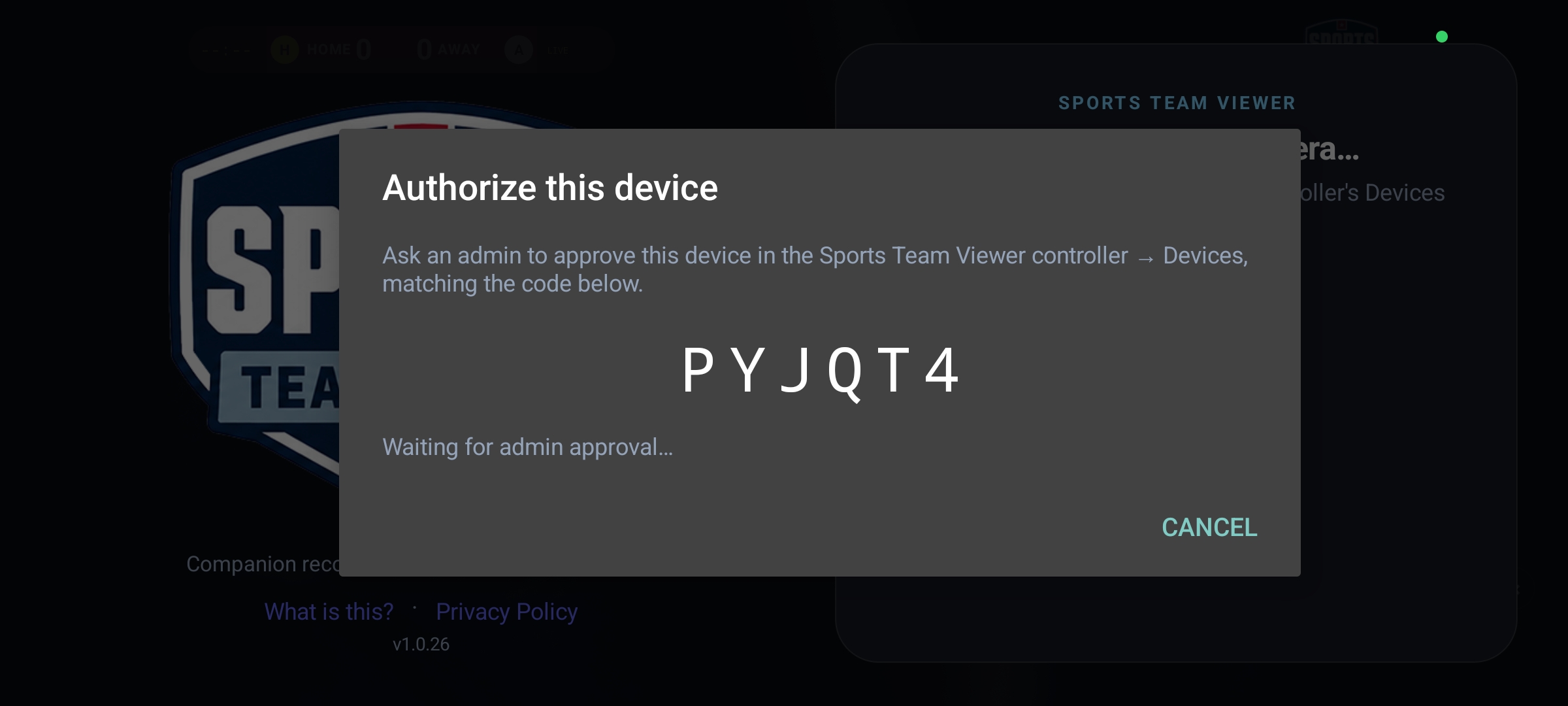
Un telefono nuovo di zecca che mostra il suo codice di registrazione mentre attende l’approvazione. - Approvala sul sito web. Un amministratore apre Dispositivi sul sito web, verifica il codice, dà alla telecamera un’etichetta (ad es. «Vandals telefono 1») e la approva.

La pagina Dispositivi — approva una telecamera in attesa e assegnale un’etichetta. L’approvazione sta richiedendo troppo tempo? Scrivi a support@sportsteamviewer.com e ti aiuteremo a risolvere.
- Montala e imposta la sua posizione. Il telefono chiede quindi un’etichetta di posizione e un PIN, e rileva una posizione GPS unica di dove è montato. Annota il PIN in un posto sicuro — non verrà più mostrato sul telefono. Ma se lo dimentichi, basta inserirne uno nuovo.
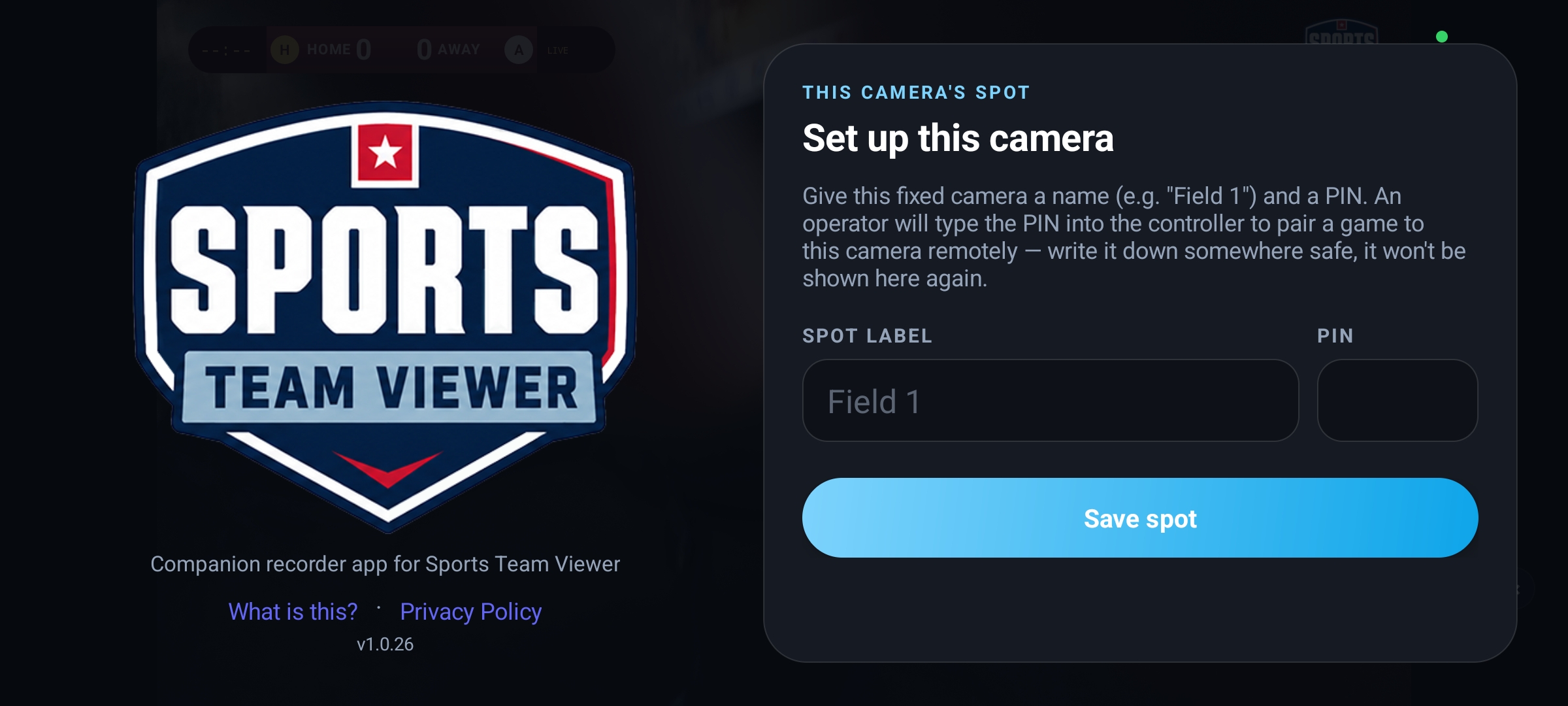
Impostazione dell’etichetta di posizione, del PIN e del rilevamento unico della posizione.
Ed è tutto. La telecamera ora resta sulla schermata «In attesa di una partita», accesa e connessa, finché qualcuno non la assegna a una partita dal sito web.
1 · Configura il tabellone
Fai prima questa parte, sul dispositivo che userai per gestire il punteggio durante la partita.
- Apri il sito web e accedi. Vai su sportsteamviewer.com e accedi (o crea un account gratuito). Arriverai alla schermata Partite.

La schermata di benvenuto — tocca «Vai alle partite» per iniziare. - Crea una partita. Tocca + Crea partita. La schermata Partite elenca tutto ciò che è in diretta o giocato di recente.
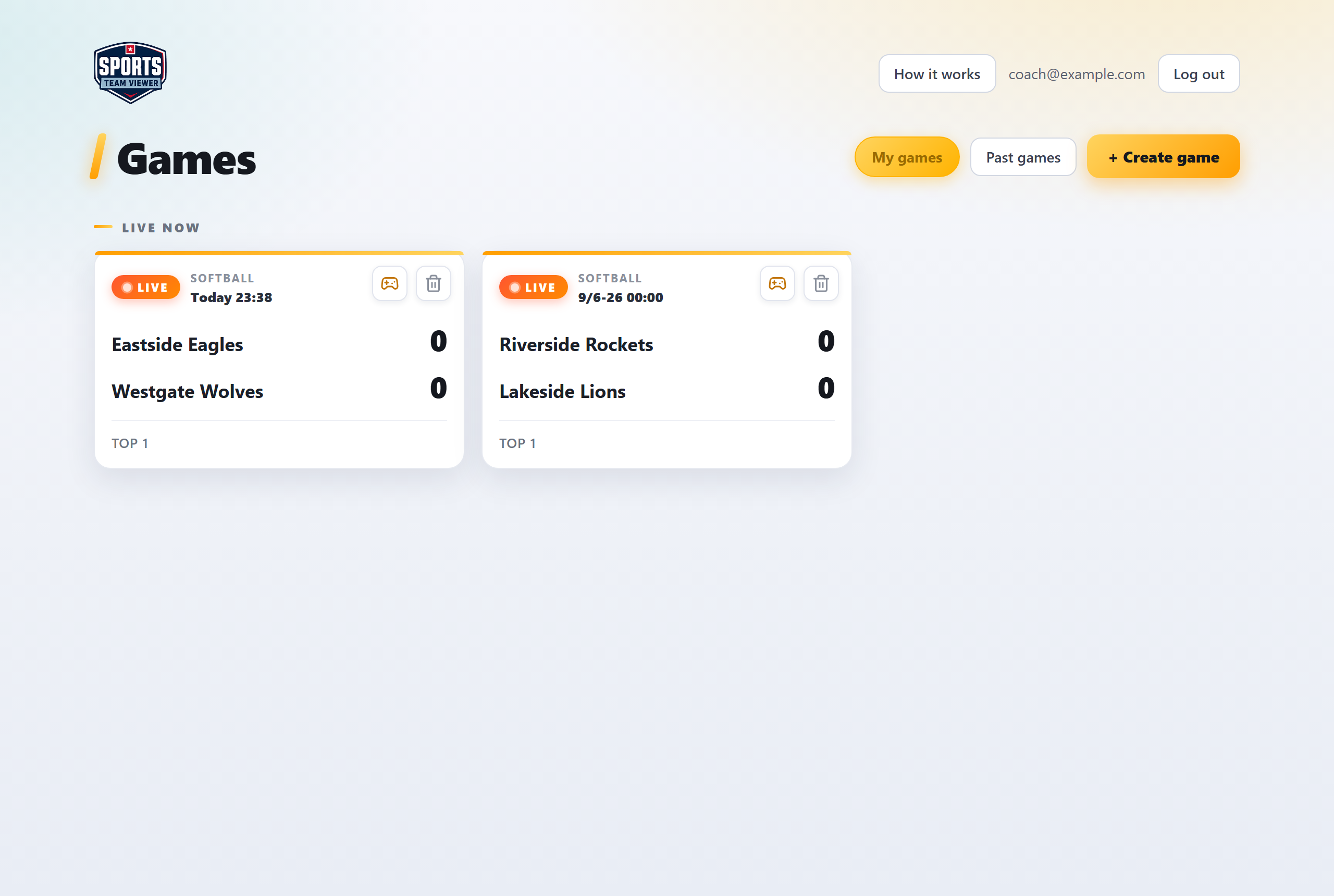
La schermata Partite, con il pulsante «+ Crea partita» in alto a destra. - Imposta sport e squadre. Scegli il tuo sport, digita i nomi della squadra di casa e di quella ospite e carica il logo di ciascuna squadra, se ne hai uno.
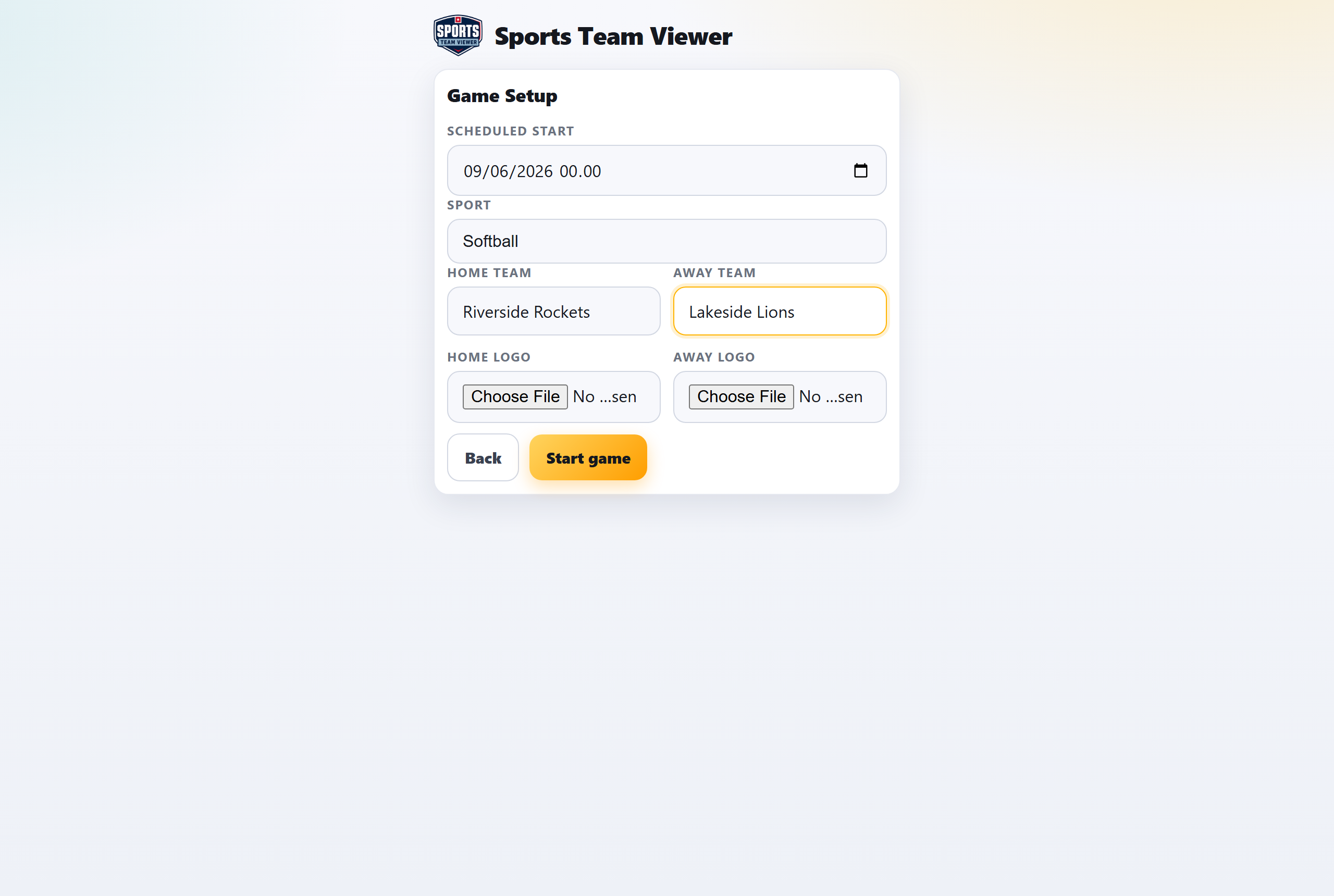
Impostazione di sport, nomi delle squadre e loghi. - Gestisci la partita. Usa i comandi di punteggio e cronometro per tenere aggiornato il tabellone. Ogni modifica appare sul video ripreso — e per chiunque guardi online — entro un secondo o due.
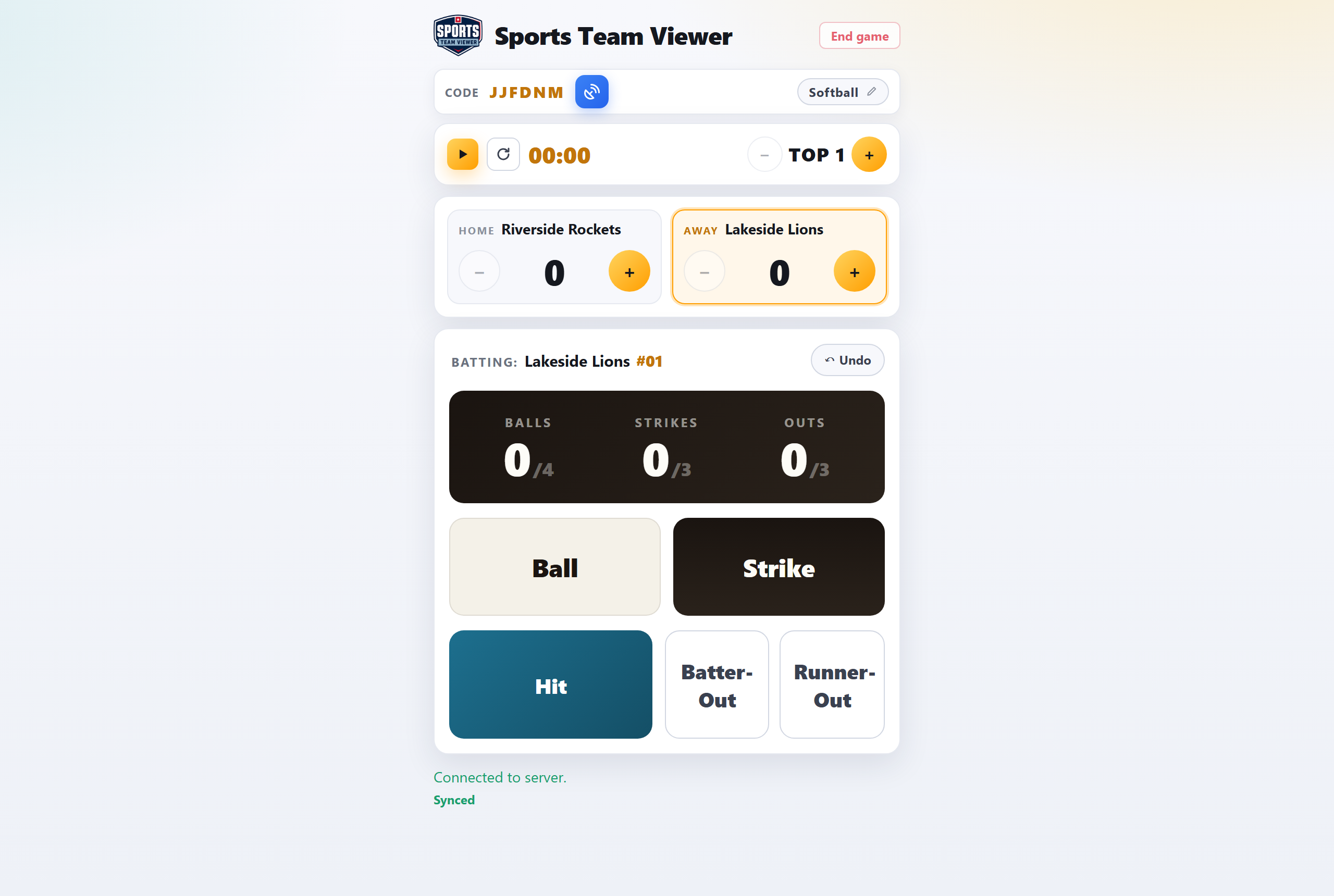
La schermata di controllo — regola qui punteggio, cronometro e periodo.
🎛 Vuoi sapere cosa fa ogni pulsante — ball, strike, out, Annulla? Leggi Come funziona il controller.
2 · Assegna una telecamera
Le telecamere sono già montate e pronte sul campo (vedi Configurare una telecamera sopra) — assegnarne una a questa partita richiede pochi tocchi sul sito web. Nessuno deve avvicinarsi al telefono.
- Tocca l’icona della telecamera. Nella schermata di controllo della partita, tocca l’icona della videocamera. Legge la posizione del tuo browser ed elenca le telecamere libere nelle vicinanze, le più vicine per prime, ciascuna con un punto verde se è online.
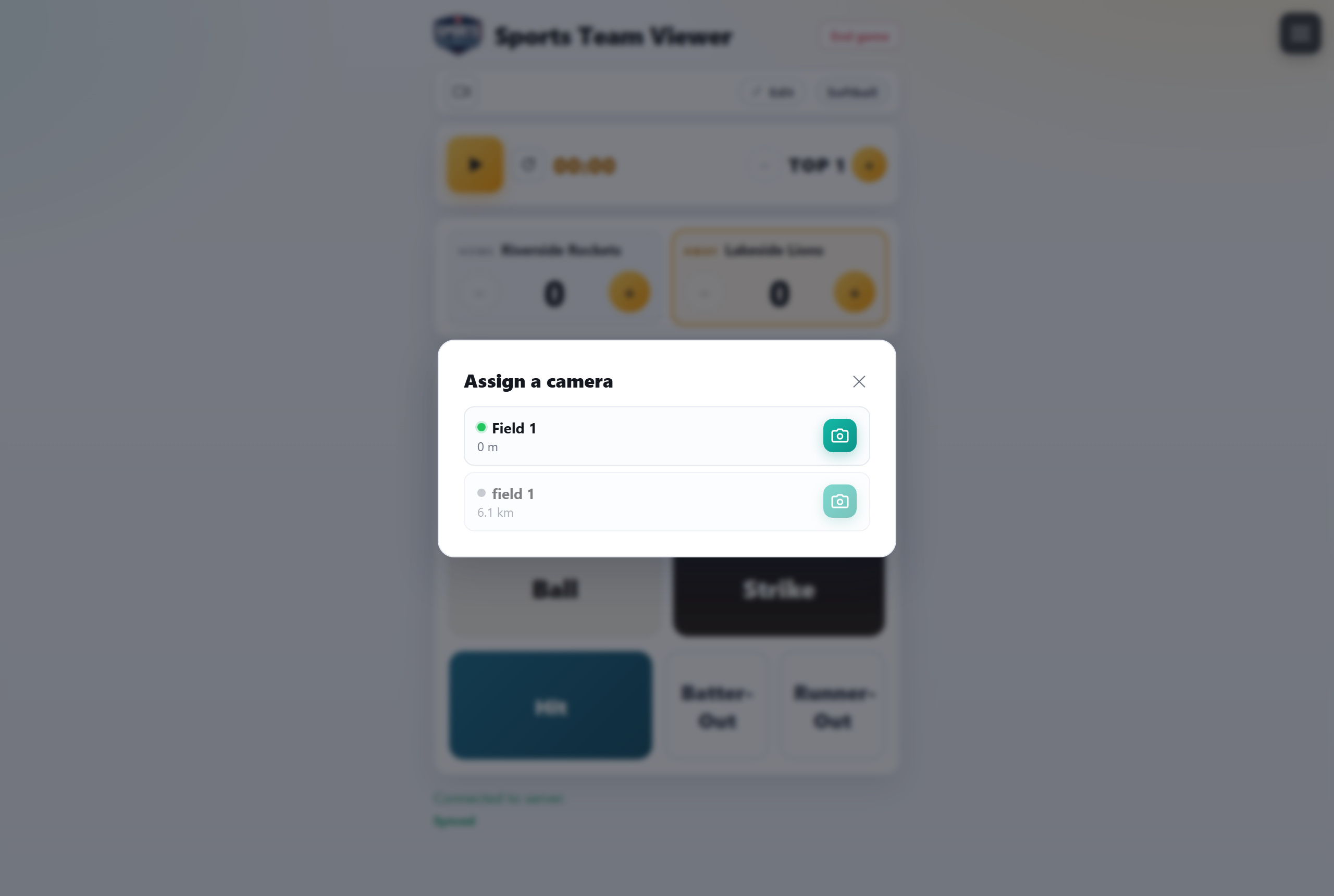
Il selettore delle telecamere — telecamere libere nelle vicinanze, ordinate per distanza. - Scegline una e inserisci il suo PIN. Scegli una telecamera, digita il PIN impostato al momento del montaggio e scegli solo registrazione oppure streaming + una qualità. Tocca Abbina.
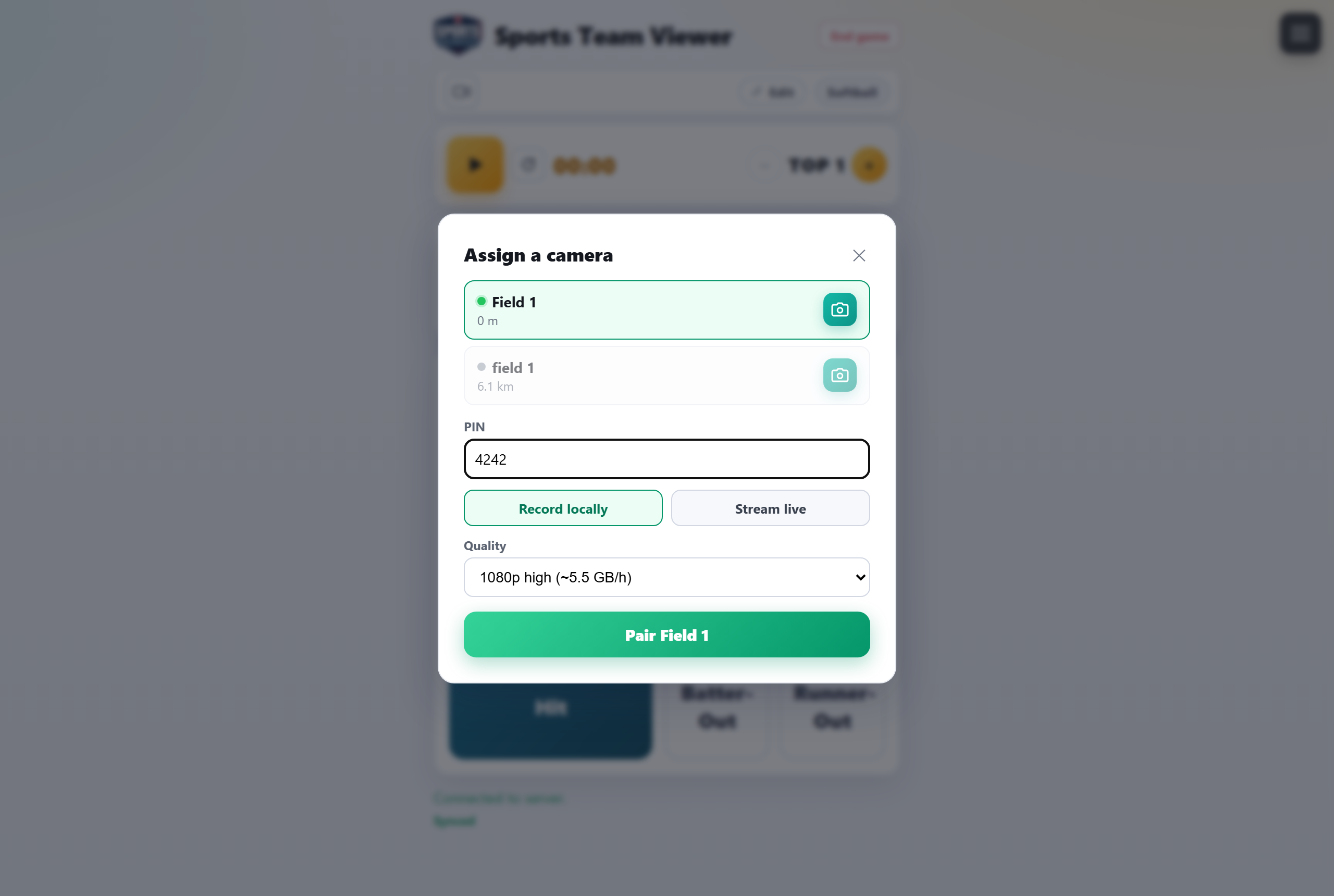
Inserimento del PIN della telecamera e scelta tra registrazione e streaming. - Controlla l’inquadratura. Tocca il pulsante di anteprima accanto alla telecamera per ottenere uno scatto recente, così puoi confermare che sia puntata sul campo prima del fischio d’inizio.
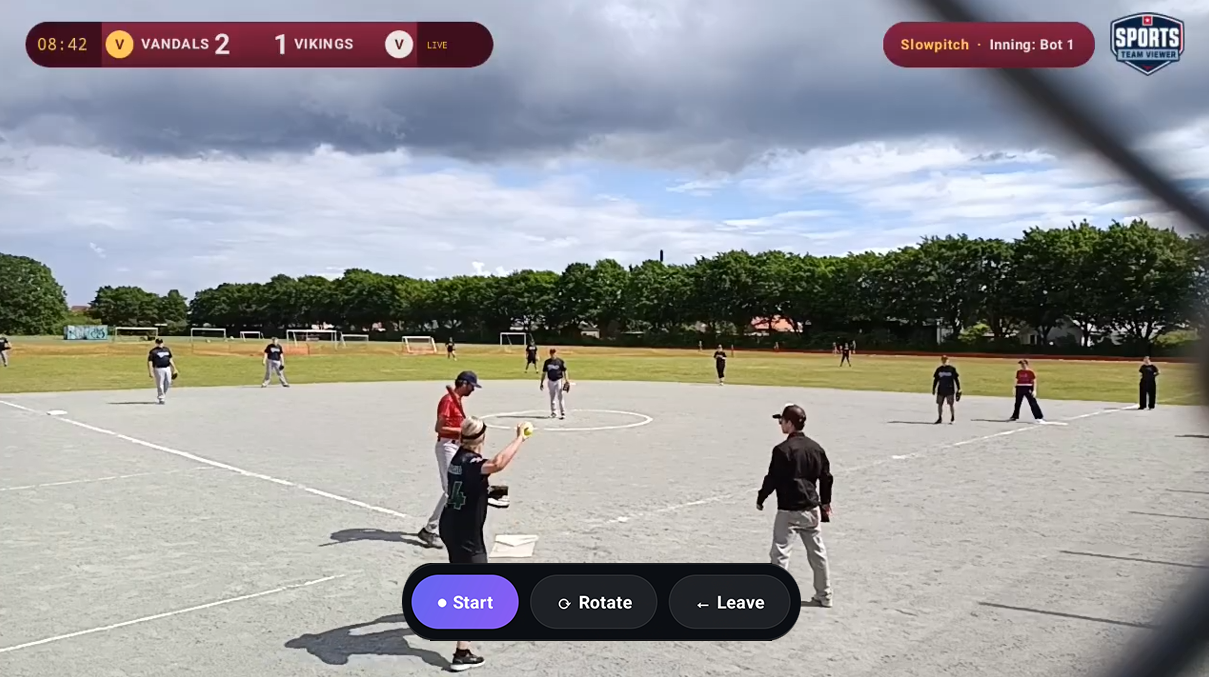
Uno scatto in diretta dalla telecamera, per confermarne l’inquadratura. - Avvia il cronometro della partita. Nel momento in cui avvii il cronometro sul tabellone, la telecamera inizia a registrare (e a trasmettere, se l’hai scelto) del tutto da sola — non c’è nulla da toccare sul telefono.
💡 Tieni le telecamere di campo collegate alla corrente e montate con una vista chiara e stabile — Android mette in pausa la telecamera se passa in secondo piano o lo schermo va in sospensione, cosa che non succede a un telefono montato e sempre acceso.
Controlla batteria e archiviazione nella pagina Dispositivi prima di una lunga giornata di torneo. Se l’archiviazione scarseggia, libera spazio sul telefono — il video di alta qualità può riempirlo in fretta.
3 · Vai in diretta
Non c’è più una stretta di mano separata per andare in diretta — lo streaming è semplicemente una scelta che fai quando assegni la telecamera.
- Scegli «streaming» durante l’assegnazione. Nel selettore delle telecamere, scegli streaming + una qualità invece di solo registrazione, poi tocca Abbina.
- Va in diretta da sola. Non appena inizia la partita, la telecamera richiede il proprio slot su YouTube e inizia a trasmettere — con il tabellone incluso — mentre continua a salvare la registrazione anche localmente.
- Condividi il link. Prendi il link di visione dalla partita così amici e parenti possono seguire da qualsiasi luogo.
Partite giovanili e under 18
Riprendere bambini e ragazzi comporta responsabilità aggiuntive. Non incoraggiamo lo streaming pubblico in diretta di partite che coinvolgono giocatori sotto i 18 anni. Registrare la partita per conservarla e condividerla all’interno della tua società va bene — ma per lo sport giovanile, scegli solo registrazione quando assegni la telecamera, e limitati a una registrazione.
👧 Prima di riprendere o trasmettere una partita under 18, leggi Riprendere ragazzi e bambini sotto i 18 anni — la nostra sintesi delle indicazioni della Confederazione sportiva danese (DIF) e ciò che raccomandiamo.
Risoluzione dei problemi
- La telecamera che voglio non compare nell’elenco.
- Assicurati che sia accesa e connessa a internet, e che sia stata approvata nella pagina Dispositivi con una posizione assegnata. Compaiono solo le telecamere libere (non assegnate), ordinate per distanza reale dalla posizione del tuo browser.
- Dice che il PIN è errato.
- Il PIN è stato impostato al momento del montaggio di quella telecamera e non viene più mostrato sul telefono — chiedi a chi l’ha installata. Può essere reimpostato dal telefono stesso (tocco prolungato sul nome della posizione nella sua schermata di attesa).
- Il tabellone non si aggiorna sul video.
- Le modifiche richiedono un secondo o due. Se ci vuole di più, controlla che sia la telecamera sia il tuo browser abbiano internet, e che questa telecamera sia effettivamente abbinata alla partita che stai modificando — non a un’altra.
- La registrazione non è partita.
- La registrazione parte automaticamente nel momento in cui avvii il cronometro della partita sul tabellone. Controlla che la telecamera risulti abbinata alla partita giusta, invece di rimanere sulla schermata «In attesa di una partita».
- Il telefono avvisa di poco spazio di archiviazione.
- Libera spazio prima di una partita lunga — il video di alta qualità si accumula. Batteria e archiviazione di ogni telecamera sono visibili anche nella pagina Dispositivi, così puoi controllare prima di una giornata di torneo.
Ancora bloccato? Scrivi a support@sportsteamviewer.com.